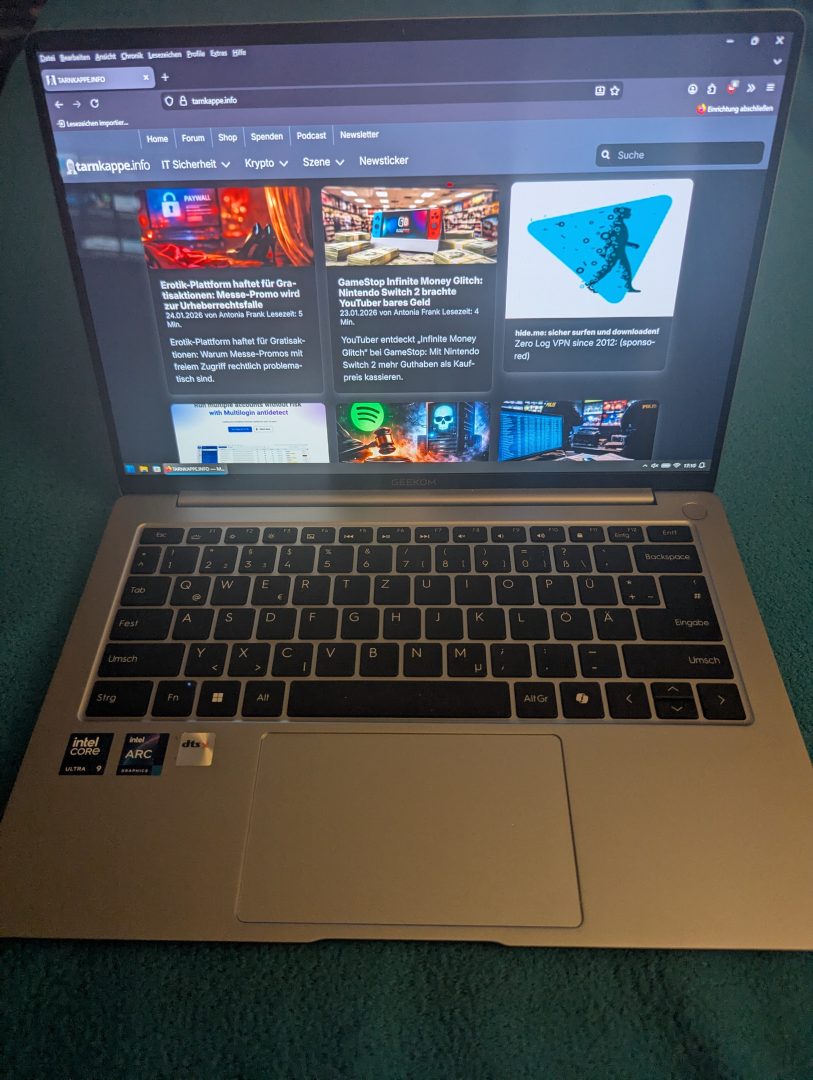
Das GEEKOM GeekBook X14 Pro ist vom Hersteller das erste Notebook überhaupt. Wir haben das gute Stück ausführlich für euch getestet.
Wenn ein Laptop weniger als ein Kilo wiegt, beinhaltet das Gerät meistens irgendwo massive Nachteile. Beim GeekBook X14 Pro ist es nicht das Display, welches mit OLED, 2,8K und 120 Hz extrem gut ist, besonders bei 14 Zoll. Man sieht knackige, gestochen scharfe Farben. Man kann damit unterwegs Serien mit Plex schauen. Das ist durch den HDR-Support ein wahrer Genuss. Der Nachteil ist, dass dieser Laptop standartmäßig nur 32 GB RAM hat.
Wie ihr aus den letzten Tests wisst, erwarte ich trotz der aktuell hohen Preise mehr als 32 GB, da mehr Arbeitsspeicher einfach zeitgemäß und einigermaßen zukunftssicher wäre. Es gibt übrigens einen Discount Code, der den Preis um 10% senkt. Bei der Bestellung bei Amazon einfach den Rabattcode TF14P10F eingeben.
Sehr angenehmes Gewicht für unterwegs
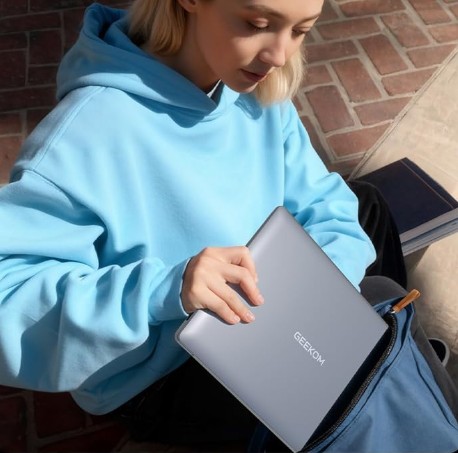
Das Gehäuse und das Gewicht sind mit 999 g so gut wie das Gewicht einer Flasche Wasser im Rucksack. Das Gerät ist nicht wirklich schwer, aber auch nicht wirklich leicht. Man kann den Laptop angenehm im Rucksack transportieren. Das fühlt sich nicht wie mein alter Laptop an, der mir den Rücken mit dem 2,5 kg Max-Q-Gerät nach unten gezogen hat. Dank des kompletten Aluminiumbodys vermittelt der Laptop im Alltag kein Gefühl, als müsste man beim Transport besondere Rücksicht darauf nehmen, was auch nicht der Fall ist. Einzig die Fingerabdrücke, die man auf dem Gehäuse hinterlässt, sehen etwas unschön aus,. Aber man kann sie mit einem Tuch einfach wieder wegwischen, sodass das Gerät wieder wie frisch aus der Verpackung aussieht.
GEEKOM GeekBook X14 Pro – Das Display macht den Unterschied
14 Zoll, 2880 × 1800 Pixel im 16:10-Format, OLED und 120 Hz. Die 120 Hz merke ich im Vergleich zu anderen Geräten echt massiv, da ich durch meine 170-Hz-Monitore im Alltag echt verwöhnt bin. Das Display macht seinen Job gut, auch wenn es leider nicht entspiegelt ist. Das kann bei direkter Sonneneinstrahlung nervig sein. Aber ich kenne niemanden, der sich mit seinem Laptop im Alltag direkt in die Sonne setzt und dort arbeitet.
Anschlüsse und der Hub, den man zu Hause wirklich braucht
Das Notebook selbst ist ansonsten minimalistisch ausgerüstet. Es gibt einen HDMI-2.0-Anschluss, zweimal USB4, einmal USB-A und einen Klinkenanschluss. Das ist nicht schlecht, aber doch etwas arg wenig, selbst für meine Verhältnisse. Für unterwegs ist die Ausstattung aber durchaus effizient.
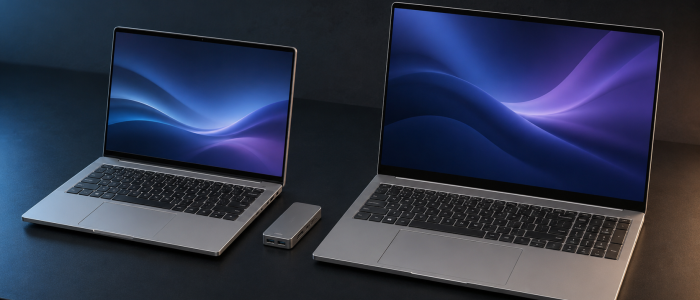
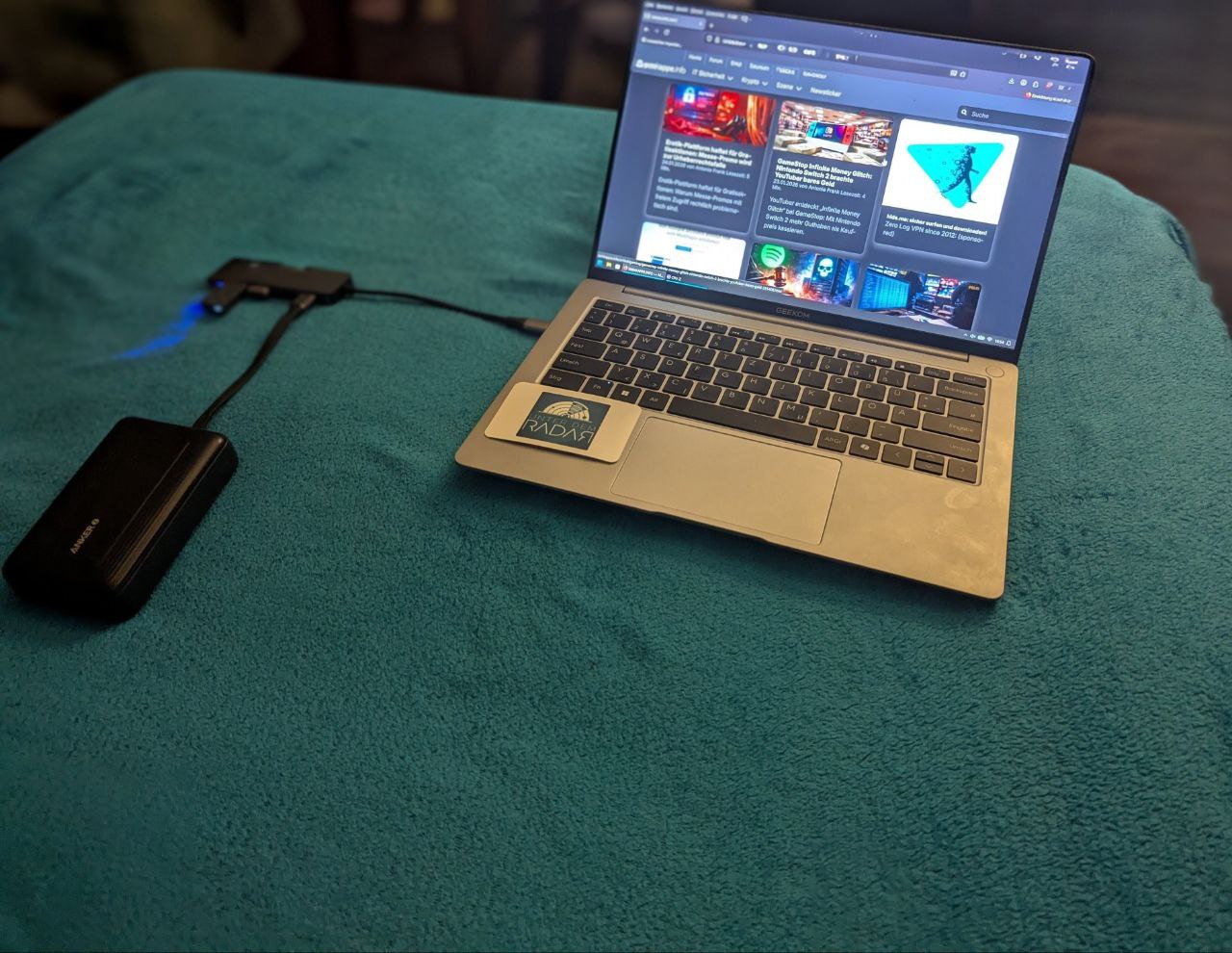
Wichtig ist deshalb, dass GEEKOM stets einen USB-C-Hub direkt beilegt. Dieser verfügt über zwei USB-3.0-Anschlüsse, einen HDMI-Anschluss und einen USB-C-Port für PD zum Durchreichen. Strom rein, Monitor dran, Maus und SSD dran, fertig. Der Hub ist genau das, was sonst sofort fehlen würde und was man nachkaufen müsste, um das Gerät stationär ordentlich nutzen zu können.
HDMI und wo es bremst
Der HDMI-Ausgang ist allerdings ein echter Knackpunkt. Ja, man kann damit leben, aber es stört mich ein wenig, wenn ich ihn komplett in mein Setup integrieren würde, da das Display bei dieser Auflösung nur mit 60 Hz das Bild liefert. Für die Arbeit oder für unterwegs reicht das. Wenn man sich jedoch an 120 Hz oder mehr gewöhnt hat und das Gerät den ganzen Tag nutzt, ist der Unterschied schon spürbar.
In dem Fall ist der bessere Modus 1080p. Das lief bei mir mit 120 Hz wieder super. Das sah aber halt, da die Monitore auf 1440p getrimmt sind, komisch aus. Wenn man nur Full-HD-Monitore beziehungsweise nur einen Monitor hat, macht das Display seinen Job natürlich super.
Windows 11 Pro und der Ärger mit Windows Hello
Vorinstalliert war bei mir Windows 11 Pro 24H2, danach bin ich auf 25H2 umgestiegen. Das Update lief problemlos. Aber es ist nervig, erst einmal eine Stunde nach dem ersten Starten da zu sitzen und Däumchen drehen zu müssen, weil das Update auf die aktuelle Version gefühlte Ewigkeiten dauert.
Nach dem Update wollte der Fingerabdrucksensor meinen fetten Finger auf einmal nicht mehr akzeptieren, den ich bei der Ersteinrichtung zum Entsperren hinterlegt hatte. Ich habe ihn dann mit einem anderen Finger neu eingerichtet und jetzt funktionieren beide zuverlässig. Ich weiß nicht, woran es lag, aber ich vermute, dass das Problem irgendwie mit dem Update auf 25H2 zusammenhängt.
Laden per USB-C mit 65 W+
Im Karton liegt ein 65-W-Netzteil, mit dem das Gerät problemlos geladen werden kann. Das ist jedoch nicht die Obergrenze. Ich habe es zum Spaß mal mit meinem 100-W-PD-Netzteil von Anker und einem für 240 W ausgelegten Kabel betrieben. Und siehe da, die Grenze beim Laden lag damit bei 90W. Wer das Gerät schneller laden möchte, als es vom Hersteller offiziell vorgegeben ist, sollte ein anderes Ladegerät verwenden. Nur weil GEEKOM diese Grenze auf dem Papier festlegt, bedeutet das nicht, dass die Grenze, die beide Geräte vertragen, nicht wesentlich höher liegt. Laden kann man das Gerät unterwegs, z. B. im Zug, wenn die Steckdosen funktionieren, dann wird es dementsprechend wesentlich schneller voll sein. 65 Watt sind somit eher das Limit des beiliegenden Pakets und nicht das technische Limit des Notebooks.
Und weil Power Delivery sauber läuft, klappt das auch mit einer PD-Powerbank, in meinem Fall auch von Anker, mit der ich den Laptop mit einer 20.000-mAh-Powerbank mit 20 W laden konnte. Ich finde es toll, dass es funktioniert, da viele Geräte trotz angegebener Spezifikationen nicht kompatibel sind. Natürlich saugt es die Powerbank schnell leer, aber im Notfall ist das wirklich verdammt praktisch. Dass was Apple mit seinen Laptops macht, kann auch das Gerät von GEEKOM, nur fühlt es sich irgendwie noch stylischer an. Vom Preisunterschied zu den tragbaren Apple-Geräten wollen wir besser gar nicht erst anfangen…
Akku im Alltag
Wie ihr alle wisst, interessieren mich die Werbebotschaften der Hersteller nicht im Geringsten. Wir werden deshalb manchmal kritisiert, weil wir die Geräte nicht so toll bewerten wie andere News-Portale. Das ist ganz einfach so, weil wir Nerds sind und für Nerds schreiben. Uns geht es halt nicht darum, den Cashflow der Hersteller zu steigern. Wenn ein Gerät schlecht ist, dann schreiben wir es auch. Deshalb sehe ich die Akkuzeiten, die GEEKOM auf ihrer Webseite angibt, auch echt kritisch.
Aber ich war ausnahmsweise echt positiv überrascht, dass das Gerät bei mir als Dual-Monitor-System mit Laptop-Display und Monitor und ohne Stromverbindung über den Hub seine 10 Stunden problemlos durchgehalten hat. Wenn man das Notebook mit den ganzen Energiesparoptionen betreibt, würde man sicherlich problemlos auf 12 bis 14 Stunden kommen. Aber das ist wie beim Autokauf. Was im Katalog steht, sind schöne Werte, die man eigentlich nur im Labor und in Testszenarien erreicht.
Hier steckt eine NPU drin, die man kaum nutzen kann
Die Copilot-Taste ist da, ebenso wie die NPU. Doch die Nutzung ist alles andere als unproblematisch, um es mal nett auszudrücken. Die Abkürzung NPU steht für Neural Processing Unit. Das ist ein Prozessor, der speziell für Anwendungen der Bereiche Künstliche Intelligenz (KI) und maschinelles Lernen (ML) entwickelt wurde. Im Core Ultra steckt auch eine NPU, Intels AI Boost. Im Alltag ist dieser Prozessor leider nutzlos. Es gibt für meine Einsatzzwecke und vermutlich habt ihr das gleiche Problem, noch gar keine passende Software.
Ja, man kann die Intel-NPU unter Windows nutzen, das Toolkit dafür heißt OpenVINO. Damit lässt sich die NPU als Ziel ansprechen, wenn man das entsprechend aufsetzt. Nur ist es aktuell halt eine ziemliche Bastelei, was doch den Rahmen sprengen würde. Wenn ich ein LLM (Sprachmodell) nutzen will, dann muss die Installation simpel sein und nicht so ein Flickwerk, nur weil Intel damals viel zu spät auf den KI-Zug aufgesprungen ist.
Der Unterschied zwischen AMD und Intel NPUs
Bei AMD ist das einfacher. Die Lemonade Server AI setzt auf FastFlowLM auf, was für AMD-NPUs optimierte LLMs bereitsteht. Damit steht ein lokales Backend viel schneller zur Verfügung. Mit OpenWebUI hängt man sich ein Frontend davor, was sich wie ChatGPT anfühlt und auch so aussieht. Dieser Chatbot hat aber wesentlich mehr Optionen, die man auch im Alltag regelmäßig nutzen kann. Diese Möglichkeit fehlt mir bei Intel noch. Die NPU ist schön, aber für die eigene Arbeit kann man sie derzeit nur sehr eingeschränkt nutzen. Intel hat in dem Punkt jede Menge Aufholbedarf, bevor ihr Chip wirklich in den normalen Arbeitsabläufen im Alltag ankommt. Aber gut, nicht jeder würde so einen speziellen KI-Chip überhaupt brauchen.
Und die Copilot-Taste selbst ist leider auch so ein Microsoft-Unsinn. Viel mehr als die Taste zu deaktivieren oder auf ein KI-Tool zu legen, ist aktuell nicht vom System vorgesehen. Ich habe sie deshalb auf ChatGPT gelegt. Dann ist es wenigstens eine sinnvolle Taste, die ich im Alltag produktiv nutzen kann, wenn ich etwas recherchieren muss.
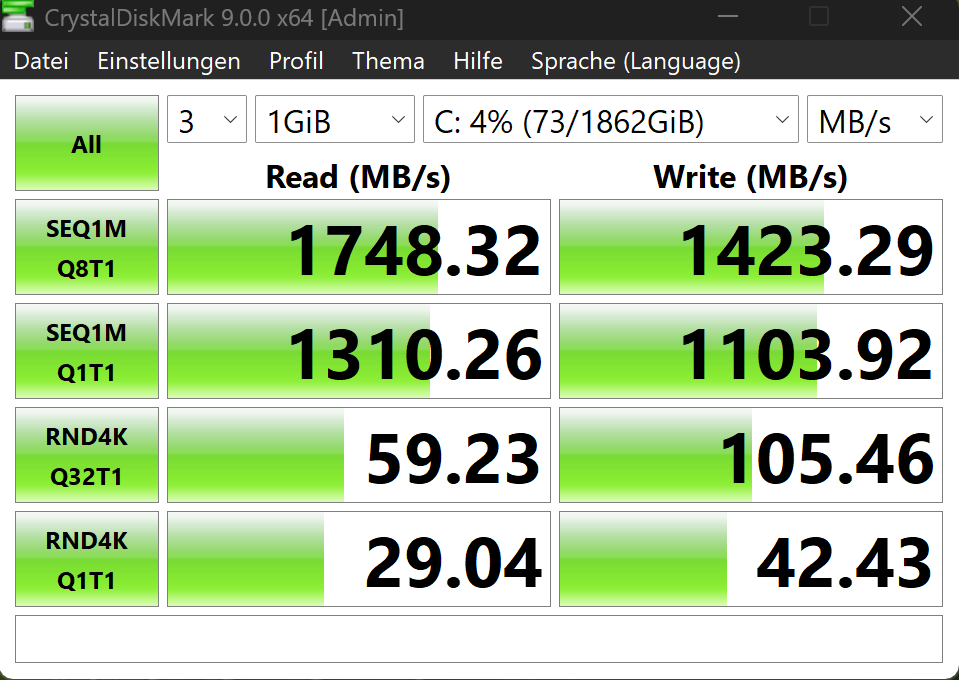
GeekBook X14 Pro: die SSD- und RAM-Daten
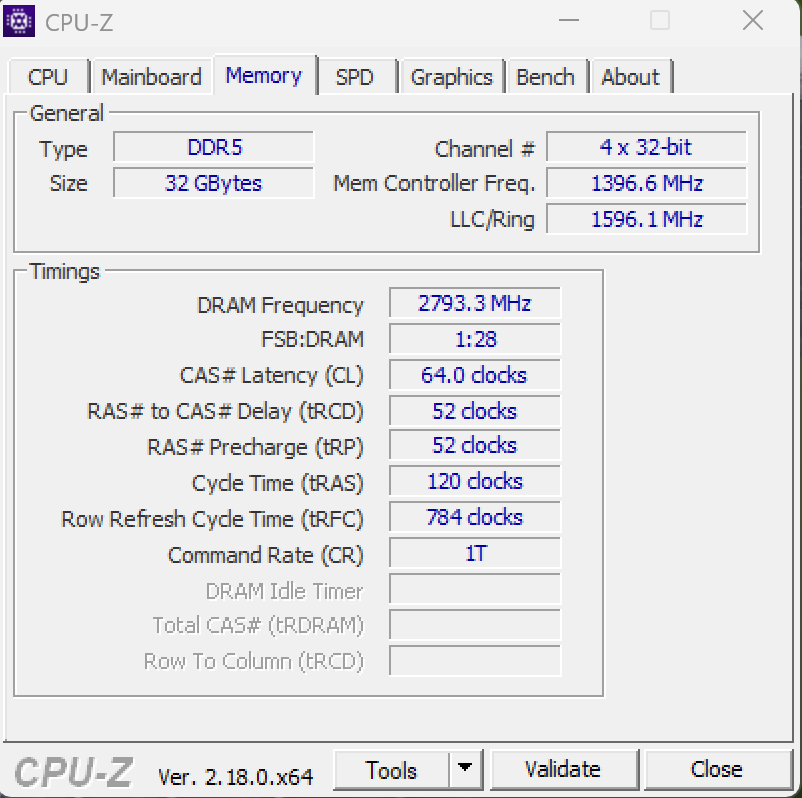
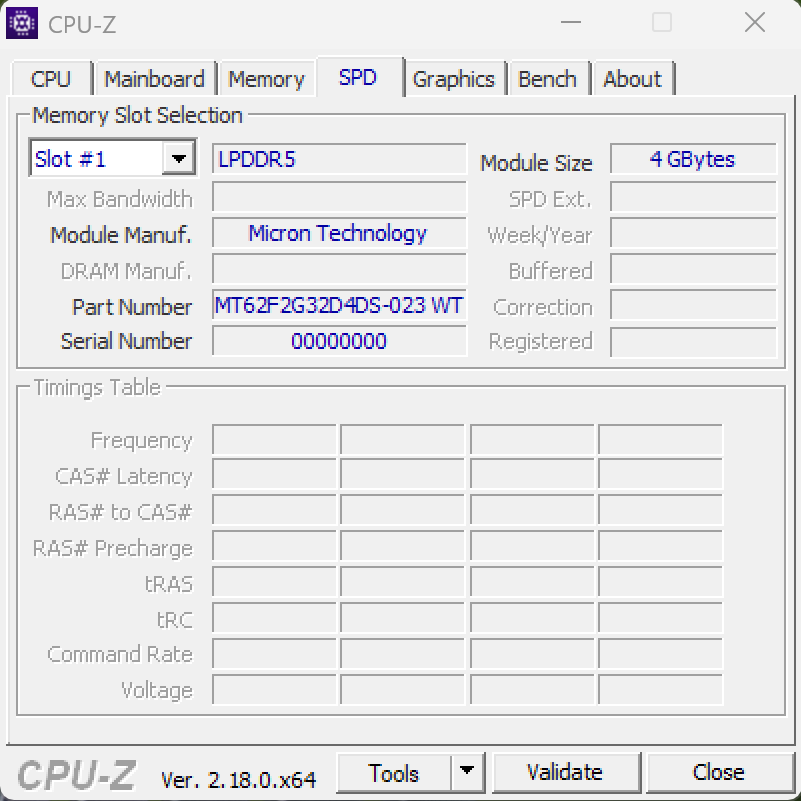
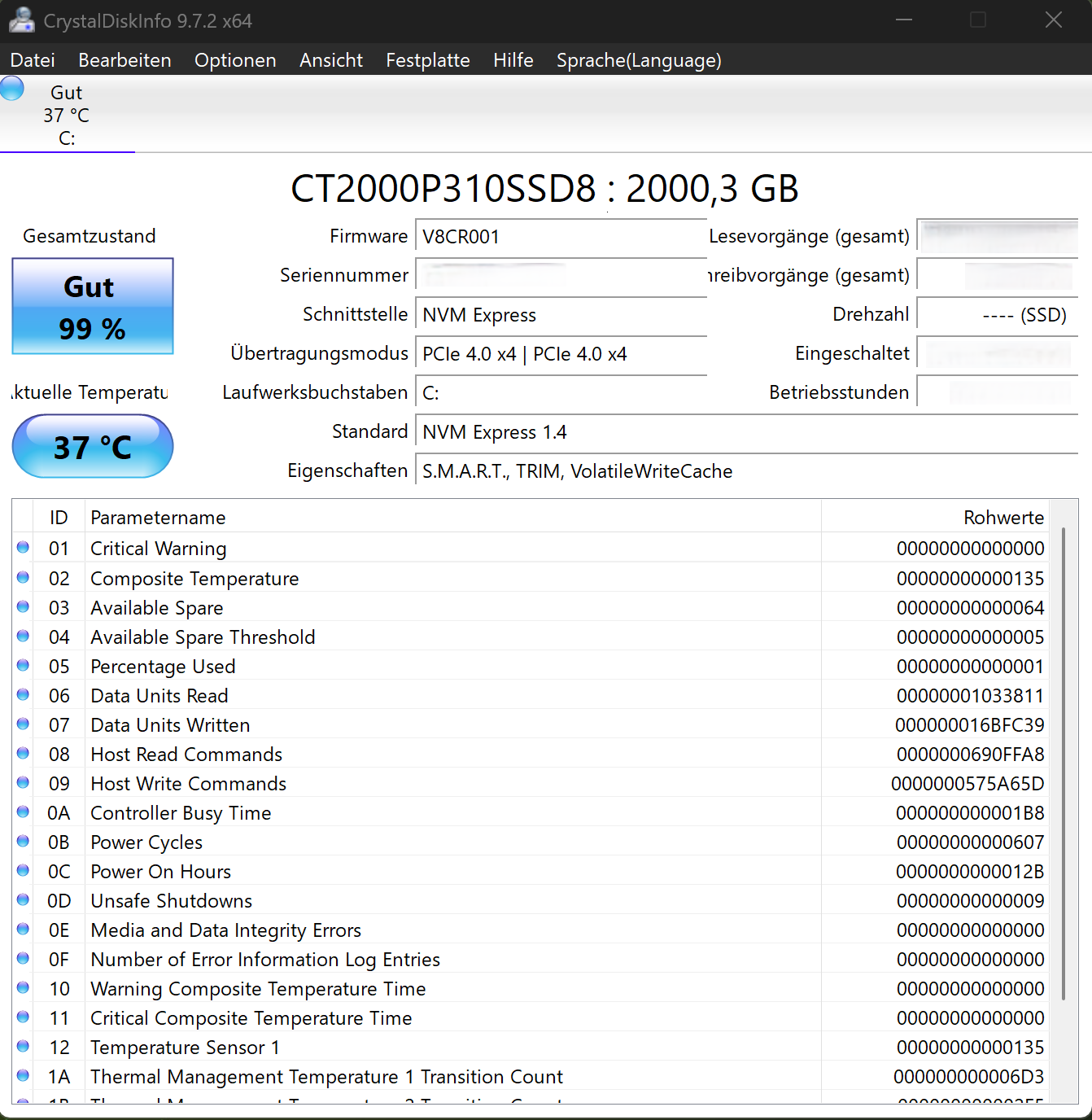
Die in meinem GEEKOM verbaute NVMe-SSD ist eine Crucial Gen 4 M.2280 mit 2 TB. Wie ihr es erwartet, habe ich euch natürlich auch die Daten von CrystalDiskMark hinzugefügt, damit ihr euch ein Bild von der Leistung machen könnt. Die leider fest verlöteten RAM-Chips stammen von Micron. Ich finde beides sehr angenehm und zeitgemäß, halt so, wie es sich gehört.
Kamera
Ja, das GeekBook X14 Pro hat eine Kamera verbaut, die den Leistungsdaten entspricht, sodass sie gut bei einer Video-Konferenz genutzt werden kann. Da ich zu hässlich bin, habe ich mich damit nicht weiter beschäftigt. Ich habe aber geprüft, ob sie ordnungsgemäß arbeitet und ob mein Featherwallet den QR-Code vom Smartphone ordentlich erkennt. Das war der Fall.
Gegen unliebsames Aufzeichnen von Videos und Bildern hat die Kamera auch einen Privacy-Modus, bei dem sich beim Betätigen ein Plastikschieber vor die Linse schiebt. Also keine Angst, beim Anschauen von „Heimatfilmen“ wie „Grüße aus der Lederhose“ u.v.m. werdet ihr im Privacy-Modus folglich nicht aufgezeichnet.
Fazit zum GeekBook X14 Pro
Das GeekBook X14 Pro macht alles richtig. Das Display ist wirklich angenehm, sei es für das Schauen von Serien unterwegs oder für die wirklich produktive Arbeit. Das Gewicht ist super und dank der Größe passt es in jede Ecke des Rucksacks. 32 GB verlöteter Arbeitsspeicher sind für mich aktuell und auch in zwei bis drei Jahren mehr als nur akzeptabel.
Warum auf dem Gerät ein altes Setup mit Windows 24H2 installiert ist, bleibt mir ein Rätsel, besonders da das letzte BIOS-Update vom 28.11.2025 stammt und Windows 11 25H2 den Herstellern schon lange zur Verfügung steht. Abgesehen vom Windows-Hello-Problem mit dem Fingerabdruck läuft beim ausführlichen Testlauf alles super.
Der Hub ist für die Arbeit zu Hause essenziell und liegt auch bei, was mir persönlich echt gefällt, da viele Hersteller für eine so essenzielle Erweiterung zusätzlich Geld verlangen. Wer das Gerät bestellen möchte, kann das hier tun*.
Nur bei der NPU und Copilot merkt man, wie sehr Intel noch im Hintergrund mitmischt. Die NPU ist eigentlich nie im Einsatz. Sie ist schön zu haben, aber im Alltag ist sie mangels einer einfachen Installation der dazugehörigen KI-Software nicht wirklich relevant. Aber gut, vielleicht ändert sich das in den nächsten Monaten.
Die Tastatur ist eine normale Rubberdome-Tastatur, die sich beim Schreiben aber echt gut anfühlt. Ab und zu verhaspele ich mich noch beim Benutzen des Touchpads, da es relativ sensibel ist. Das liegt aber eher an mir als am Gerät.
Ist das Gerät von GEEKOM sein Geld wert?
Ob das Gerät den Preis wert ist? Auf jeden Fall. Ob ich es mir gekauft hätte? Ja, schon, aber nur als mobiles Arbeitsgerät. Mit der Einschränkung, was die Hz bei der Nutzung mit Monitoren im Home-Setup angeht. Aber wenn man das weiß, kann man sich damit arrangieren. Die Akkulaufzeit ist unschlagbar, meiner Meinung nach, auch wenn viele Hersteller mit mehr prahlen, was in der Realität zu 99 % eh eine Luftnummer ist. Oder man zahlt das Doppelte des Preises für so ein Gerät wie dieses hier.
Das mobile Arbeiten damit macht mir echt Spaß. Ob im Zug auf einem Tisch oder auf dem Schoß, durch das Gewicht ist es einfach super. Trotz der hohen Beanspruchung wurde er gerade einmal lauwarm und blieb die ganze Zeit über lautlos.
Hier ist auch ein Link für die Nörgler unter euch, da wir euch ja angeblich nicht alle Daten vom GeekBook X14 Pro beim Testen zeigen. Dort kann man das Notebook bei Amazon bestellen.* Es gibt einen Discount Code, der den Preis um 10% senkt: TF14P10F.
(*) Alle mit einem Stern gekennzeichneten Links sind Affiliate-Links. Wenn Du über diese Links Produkte oder Abonnements kaufst, erhält Tarnkappe.info eine kleine Provision. Dir entstehen keine zusätzlichen Kosten. Wenn Du die Redaktion anderweitig finanziell unterstützen möchtest, schau doch mal auf unserer Spendenseite oder in unserem Online-Shop vorbei.