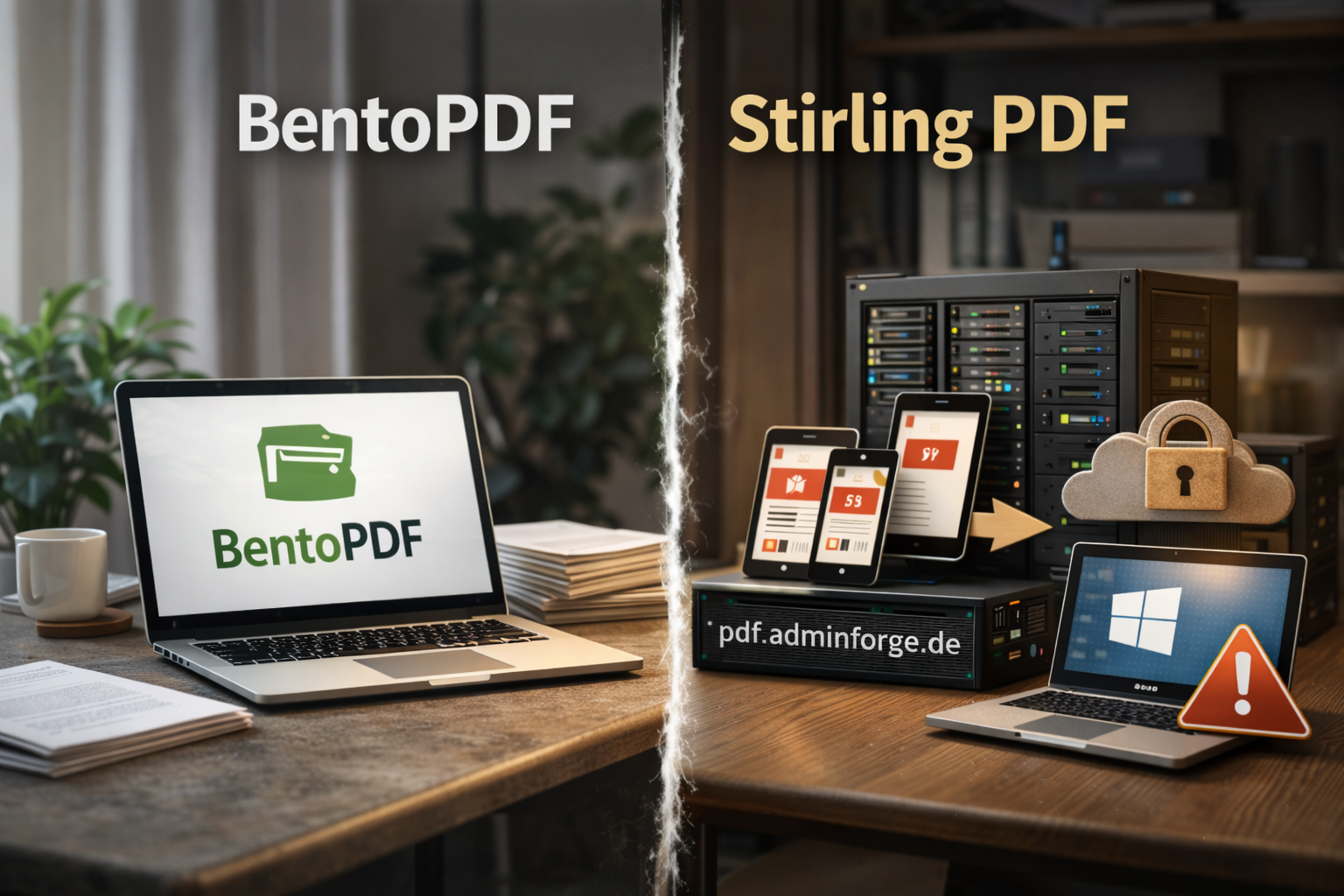
Mit BentoPDF und Stirling PDF kann man PDF-Dokumente bearbeiten. Problematisch ist aber, dass bei Stirling die Dokumente online bleiben.
Ein PDF-Dokument sieht überall gleich aus. Egal, ob ein Vertrag, Behördendokument, Scan oder Ticket. Und trotzdem ist es selten ganz fertig. Eine Seite passt nicht, etwas muss raus, ein Absatz oder oder eine Grafik fehlt noch, die Metadaten sollen raus, die Texterkennung soll darüber laufen etc. Dann ist man mit dem nervigen Aufräumen und Anpassen der PDF-Dokumente beschäftigt. BentoPDF und Stirling PDF sind genau dafür da, um diese Probleme zu beseitigen. Jedes Programm funktioniert auf seine Art. am Ende erreicht man aber das gleiche Ziel. Der Unterschied liegt nicht bei den Tools. Der Unterschied ist, ob die Datei überhaupt das eigene Gerät verlässt.
Zwei Wege, eine Konsequenz
BentoPDF arbeitet komplett im Browser. Die Datei bleibt lokal, der Server liefert nur die Oberfläche zur Bearbeitung des Dokuments aus. Wenn BentoPDF clientseitig läuft, spart man sich den Server-Rattenschwanz. Es gibt keinen Upload-Ordner, keine temporären Dateien und keine Frage, ob irgendetwas im Backup landet und auslesbar ist. Ganz ohne Vertrauen geht es trotzdem nicht. Das Frontend läuft im Browser des eigenen PCs. Wer das Tool selbst hostet, kontrolliert wenigstens, welche Daten man mit Dritten teilt oder lieber für sich behält.
Stirling PDF hingegen ist eine Web-App, die PDFs annimmt und auf dem Server weiterverarbeitet. Das ist die zentrale Anlaufstelle zum Bearbeiten der Dokumente. Das heißt aber auch: Der Server sieht die Datei und erstellt einen Zwischenspeicher für das weitere Bearbeiten.
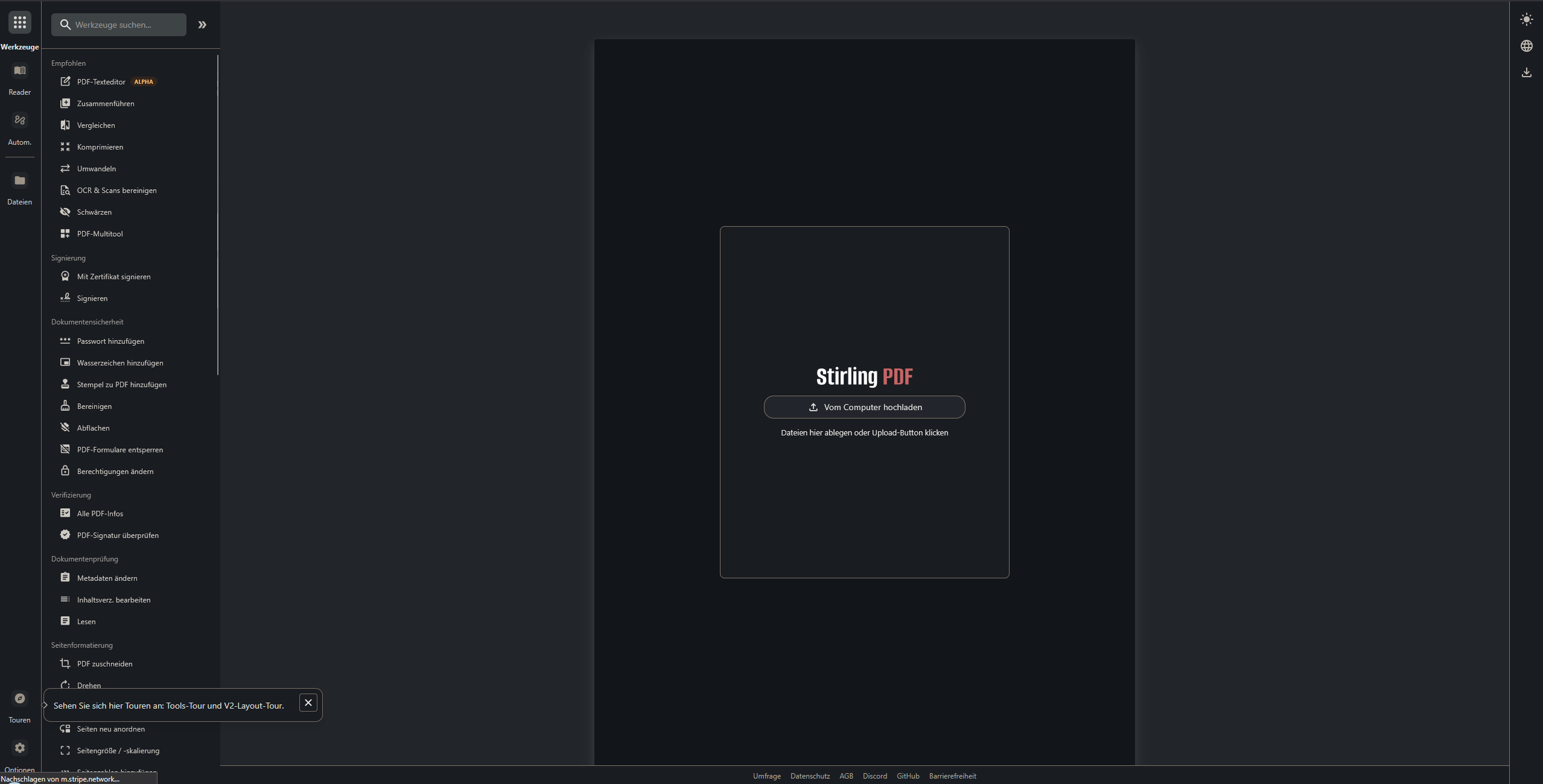
Stirling PDF als Online-Werkbank
Meistens ist Stirling PDF als feste URL im Netz verfügbar. Egal ob man ein Laptop, Tablet-PC oder Handy nutzt, alles läuft über dieselbe WebUI. Das ist der Vorteil und gleichzeitig auch der Nachteil einer zentralen Web-App. Die Dokumentation des Tools findet man dort übrigens online.
Die Privatsphäre ist dabei so eine Sache, je nachdem, wie man es betreibt. Im LAN oder hinter einem VPN ist das Risiko vielleicht noch vertretbar. Doch offen im Internet ist es ein Dienst, der Dokumente annimmt und damit genauso anfällig ist wie alles andere, was man ins Netz stellt. Dann zählt der Zugriffsschutz, zeitnahe Updates und die TLS-Verschlüsselung. Wer das wegklickt, baut ein wahres Einfallstor für neugierige Gäste auf. Es wird sicher niemand wollen, dass Unbekannte womöglich an den aktuellen Steuerbescheid samt einzigartiger Steuer-ID gelangen können.
Die Windows-App hat einen Windows-Installer für die Desktop-App. Doch das Sicherheitsprotokoll TLS hat sich dabei leider als problematisch herausgestellt. Laut der Anleitung kann sie sich mit einer selbst gehosteten Instanz verbinden. In der Praxis gibt es dabei oft die typischen Selfhosting-Probleme, die echt nervig sind: eigene Domain, Reverse Proxy, interne Zertifikate, eigene CA, etc.
Zertifikatsprüfung problematisch
Im Browser läuft die Domain super und alles ist grün. Also so, wie es eigentlich sein sollte. In der App scheitert der Einsatz häufiger an der Zertifikatsprüfung, die permanent scheitert. Selbstsignierte Zertifikate oder interne CAs sind im Homelab aber normal. Die App akzeptiert sie nicht und spuckt in jedem Fall eine Fehlermeldung aus. Wir haben es ausprobiert und sind dabei gescheitert. Eine Verbindung mit der App war mit einem Let’s Encrypt-Zertifikat für den Tailscale-Funnel-Tunnel einfach nicht möglich. Es kam immer ein Fehler, egal was und wie. Eine Verbindung und somit die Bearbeitung von PDF-Dokumenten war unmöglich.
Natürlich könnte man sagen: „Dann halt ohne SSL.” Doch explizit davor hat der Hersteller von Stirling PDF gewarnt. Ohne TLS gehen Login und Inhalte im Klartext über die Leitung, was auch nicht Sinn und Zweck der Sache ist. Bei den Tests ging es nicht einmal mehr ohne Zertifikat über die passende URL zur Instanz. Eine komplett lokale Verarbeitung der Dokumente ohne externen Server ist bei Stirling PDF leider nicht vorgesehen. Die ständigen Probleme mit dem Zertifikat hat auch bei GitHub für Unmut gesorgt.

BentoPDF und Stirling PDF mit Umbrel vergleichen
Wer die Plattform Umbrel nutzt, kann beide Apps starten und direkt gegeneinander antreten lassen. Am Ende bleibt alles im lokalen Netzwerk. Die Windows-App ersetzt es trotzdem nicht. Das lohnt sich aber nur, wenn die Stirling-Instanz über eine saubere URL erreichbar ist und TLS so konfiguriert ist, dass es die App akzeptiert. Das ist mit Umbrel leider nicht möglich. Sonst bleibt man bei der Weboberfläche. Hier der Link für alle benötigten Daten für BentoPDF in Kombination mit Umbrel. Dort erhält man alles für die Umbrel-Nutzung von Stirling PDF.
Nach den Tests bevorzugen wir inzwischen BentoPDF, da es mit der alten, effizienten Oberfläche einhergeht, die man bei Stirling PDF erst nach mehreren Klicks wiedererlangt. Es ist sehr störend, dass Stirling alles auf dem Server verarbeitet und nicht wie bei Bento lokal im Browser. Nicht selbst hosten geht übrigens auch, dank DNSforge.
Wer keinen eigenen Dienst betreiben will, kann auch eine fertige Instanz nutzen, adminForge betreibt mit „pdf.adminforge.de“ einen öffentlichen PDF-Dienst, der dort als „Stirling-PDF-Tools“ lief. Inzwischen wechselte man dort auch zu BentoPDF.
Zwar spart man sich die Erstellung eines Containers oder die Installation bei Umbrel, aber die Daten der PDFs gehen an einen externen Betreiber. Für belanglose Sachen spielt das keine größere Rolle. Doch beispielsweise für Verträge, Ausweise, Behördenpost und Ähnliches sollte man unbedingt eine selbst gehostete Instanz nutzen. Sei es unter Umbrel, auf dem eigenen Raspberry Pi oder als Docker-Instanz auf dem eigenen Homeserver.
Fazit
Wenn die Datei das Gerät nicht verlassen soll, ist BentoPDF die einzige Alternative. Nur so kann man die Probleme, die mit Stirling PDF und dessen App einhergehen, umgehen. Allerdings hat man nur die Weboberfläche, um seine PDFs zu bearbeiten. Das reicht eigentlich aus und erfüllt seinen Zweck. Doch das wird abhängig vom Geschmack sicher nicht jedem Nutzer gefallen.
Stirling PDF ist die richtige Option, wenn man die Verarbeitung bewusst serverseitig durchführen will. Also beispielsweise, weil die Geräte extrem leistungsschwach sind und das Auslagern zum Server deshalb sinnvoll sein kann.
Dann muss man es aber wie einen Dienst behandeln. Alles Wichtige muss man intern halten, den Zugriff dicht und die Verschlüsselung per TLS muss dabei stets aktiv sein. Bei der Windows-App muss man außerdem einkalkulieren, dass interne und auch externe Zertifikate eher Ärger machen als im Browser.
Genau wegen dieser Probleme und weil mir die Einstellung von Stirling PDF, seine Entwicklungen immer weiter zu monetarisieren, sauer aufstößt, habe ich mich nach Alternativen umgesehen.
Die serverseitige Verarbeitung ohne die App und die neue, voreingestellte UI haben ihr Übriges getan. Man wird gezwungen, eine Windows-App zu installieren, nur damit man eine PDF-Datei lokal verarbeiten kann. Und man benötigt trotzdem stets eine Serveranbindung, das wird sicher nicht jeder User wollen. Das hat der Hersteller wirklich ungünstig gelöst. Das hat letztlich dann auch das Fass zum Überlaufen gebracht.
BentoPDF bietet fast alles, was Stirling PDF auch kann,. Es arbeitet aber direkt im Browser und ist wesentlich mehr fokussiert auf die Privatsphäre. Die URL mit einem TLS-Zertifikat zu versehen, lief genauso unproblematisch wie bei Stirling, nur gibt es halt keine App, die seine Nutzer mit „unlösbaren“ Zickereien nervt. BentoPDF erledigt seine Aufgabe, wenn man es braucht – das erwartet man von einem Tool für PDFs. Und ja, genau das tut es auch.