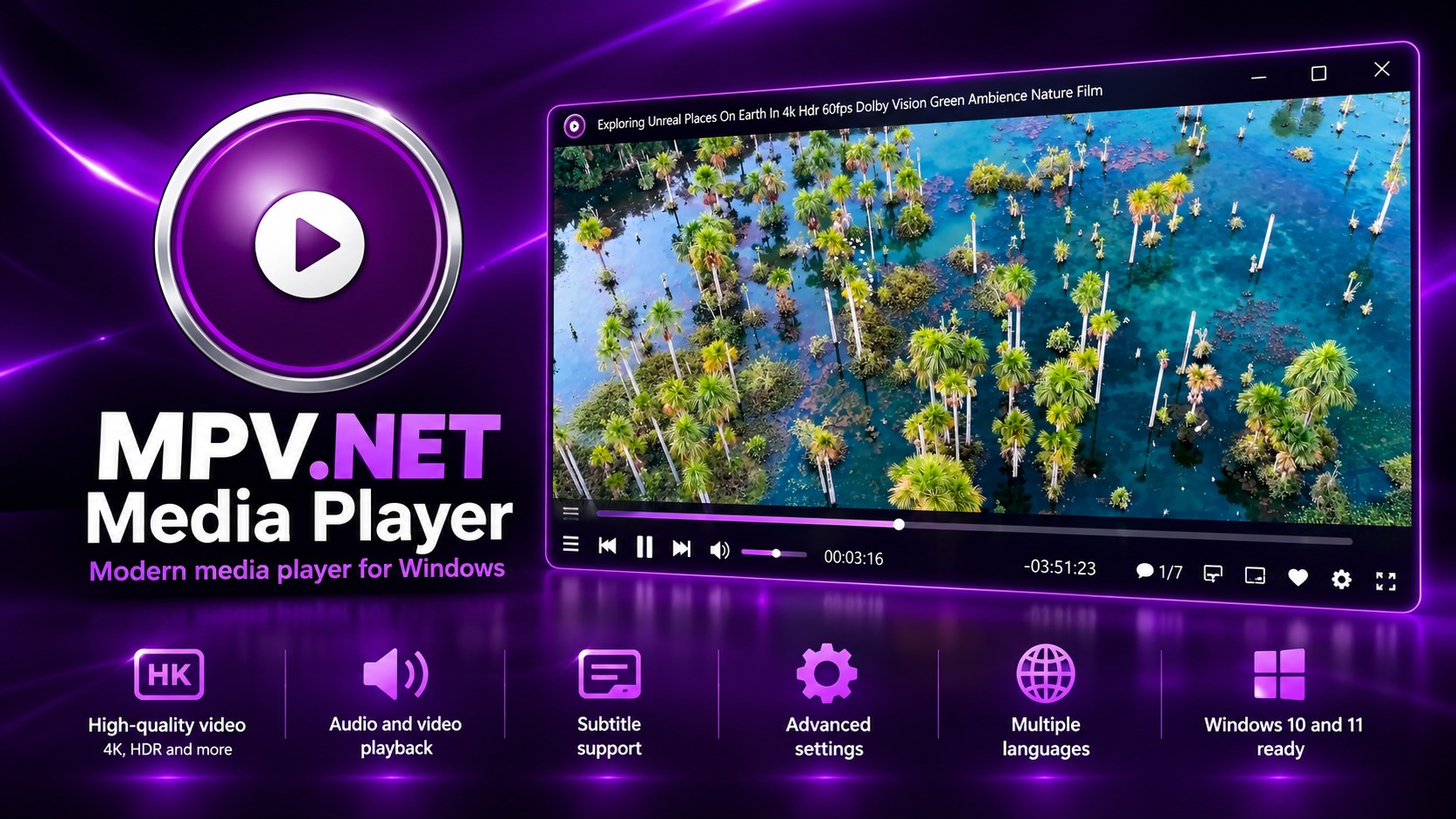
Der mpv schlägt den VLC um Längen, ist aber beinahe unbekannt. Er liefert das bessere Bild und ist auch beim Streaming ganz weit vorne.
Es gibt zwar gute Gründe den VLC Media Player zu benutzen. Das ist der Media Player, den mittlerweile ganz viele kennen. Der VLC unterstützt so gut wie alle Audio- und Video-Formate, ist Open Source und beinhaltet keine Werbung. Außerdem haben die Entwickler vom VideoLAN-Projekt sämtliche Codecs integriert, womit die Installation von Codec Packs wegfällt. Die Bedienung ist einfach und intuitiv. Last, but not least läuft der VLC auf allen gängigen Betriebssystemen, wie Linux, macOS, Windows und auf vielen anderen. Doch warum immer nur den Marktführer einsetzen, wenn man mit dem mpv Media Player noch mehr herausholen kann? Den mpv kennt zwar kaum jemand. Aber gerade wegen seiner Performance und dem enormen Funktionsumfang lohnt es sich, diesen Player ausführlich vorzustellen.
Dieser Beitrag basiert auf dem Fachwissen von Sivle, den ihr hier bei Anmerkungen und Fragen im Forum erreichen könnt. Vielen Dank an dieser Stelle für seine Offenheit, Verständnis, die vielen aufschlussreichen Telefonate und last, but not least unsere Freundschaft!
Unterscheidung mpv und mpv.net
mpv ist ein Eigenname des Entwicklers Vincent „wm4“ Lang und keine Abkürzung. Den mpv hat Lang sehr minimalistisch gestaltet. Im Unterschied dazu versteht man unter mpv.net ausschließlich die grafische Benutzeroberfläche (GUI) für Windows. Die Abspaltung (Fork) mpv.net weicht vom Aussehen stark vom mpv ab. Anfangs war dafür stax76 verantwortlich, mittlerweile sind viele Menschen daran beteiligt. Es gibt übrigens noch mehr GUIs für diesen Player.
Und wenn das nicht schon verwirrend genug wäre, zeigt die Website mit der Domain mpv.net lediglich Werbung an. Wer dieses „Baby“ ausprobieren will, sollte es am besten von der offiziellen GitHub-Seite herunterladen. Relevant ist aktuell die Datei mpv.net-v7.1.2.0-setup-x64.exe. Bitte nicht wundern: Nach der Installation startet automatisch das Programm Microsoft Windows Desktop Runtime, das war’s dann auch schon. Anschließend kann man damit arbeiten.
Eigentlich sollte es egal sein, wie man die Software nennt. Namen sind wie Schall und Rauch. Fest steht, dass mpv.net trotz des fehlenden Bekanntheitsgrades sowohl mehr als auch andere Möglichkeiten anbietet, als der VLC. Warum das so ist, wird hier ausführlich erklärt.
mpv vs. VLC: der große Unbekannte hat viel zu bieten!
mpv.net ist schlanker und bietet seinen Nutzern im Gegensatz zum VLC bei der Darstellung der Videos deutlich mehr Präzision. Beispielsweise bei Live-Streams überzeugt er, weil das Programm auch in kritischen Situationen Bild und Ton anstandslos synchron abspielt. Dazu kommt: Der große Unbekannte bietet bei lokal gespeicherten Videos eine sichtbar bessere Bildwiedergabe, als sein populärer Konkurrent. Auch beim Start und der Performance hat der mpv Media Player die Nase vorn.
Der technische Vorsprung wird gerade bei älteren Android-Geräten, egal ob es langsamere Smart-TVs oder Android-Smartphones sind, sichtbar. Dort zeigt der mpv, was in ihm steckt. Die Geschwindigkeit ist überragend, was man auf die hochgradig effiziente Programmierung der Routinen zurückführen kann.
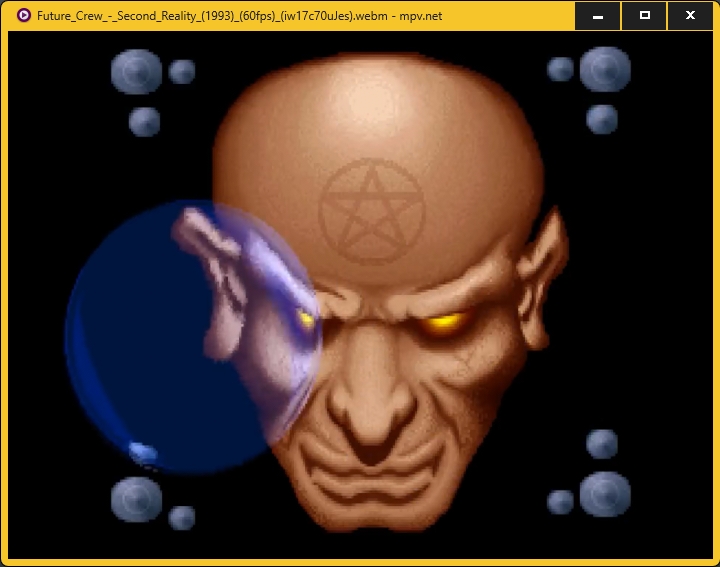
Das Demo „Second Reality“ der skandinavischen Gruppe Future Crew.
Warum der VLC trotzdem so viel bekannter ist
Wo Licht scheint, da fällt auch Schatten. Beim Test fällt sofort auf, dass der VLC selbsterklärend ist. Nach dem Start wird man direkt mit sichtbaren Menüs und den Schaltflächen für die Bedienung begrüßt. Tja, mpv.net startet und dann passiert erstmal gar nichts. Wer als absoluter Einsteiger nicht auf die Idee kommt, die rechte Maustaste zu drücken, der sieht nur ein leeres Fenster und macht es womöglich wieder zu. Das wäre schade, weil man damit ein echt tolles Stück Software schließt. Während der VLC auf eine intuitive Bedienung ausgerichtet ist, so muss man sich beim mpv und mpv.net erst einmal mühsam einarbeiten, um zu verstehen, wie dieser Media Player funktioniert.
Der VLC ähnelt ein wenig an die evangelische Kirche in Deutschland, die für alle offen sein und es jedem recht machen will. Mit dem mpv muss man sich erst länger beschäftigen, um es zu durchschauen. Das ist ein bisschen wie mit der Anthroposophie nach Rudolf Steiner. Erst nachdem man mehrere Bücher darüber gelesen hat, begreift man zumindest ansatzweise, warum es sich lohnt, sich mit dieser Weltanschauung näher zu beschäftigen. Zugegeben. Der Vergleich hakt an mehreren Stellen und wirkt überzogen. Aber von Steiner und seinen Thesen hat man ähnlich wenig gehört, wie vom mpv. Die Ursache ist durchaus vergleichbar: Beide haben viel Potenzial, aber der Einstieg ist ähnlich hakelig. Doch nun genug der populärwissenschaftlichen Vergleiche.

Die Fähigkeiten des mpv Players im Detail
mvp.net bietet eine Auswahl an hochwertigen Algorithmen, die dem VLC fehlen. Dazu gehört beispielsweise das Video-Upscaling, Downscaling, die Frame-Interpolation, Deinterlacing, Rauschunterdrückung und vieles mehr. Wir schauen einmal, was alles dazu gehört. Wir erklären alle Fremdwörter oder setzen zumindest Links auf Webseiten, die das für uns tun sollen.
Rendering
Der mpv-Videoplayer setzt modernes GPU-Rendering über die Rendering-Engine libplacebo ein. Dieses Verfahren optimiert unter anderem die Farbtreue und das exakte Frame-Timing. Grundsätzlich bietet der mpv eine deutlich bessere Bildqualität, als der VLC.
Upscaling
Auch beim sogenannten Upscaling hat der mpv bzw. mpv.net viel zu bieten. Geboten werden unter anderem skalierbare Algorithmen wie etwa lanczossharp, Spline36 (upscaling) oder mitchell (ein kubischer Skalierungsfilter), die scharfe, artefaktfreie Bilder bei der Auflösungsumwandlung liefern. Eine gute Erklärung, was lanczossharp bewirkt, kann man hier nachlesen. Unterhalb der Erklärungen findet man dort sehr gute Vergleichsbilder, die zeigen, bei welchen Punkten die beiden Konkurrenten die besseren Ergebnisse erzielen.
Color Management – Farbmanagement
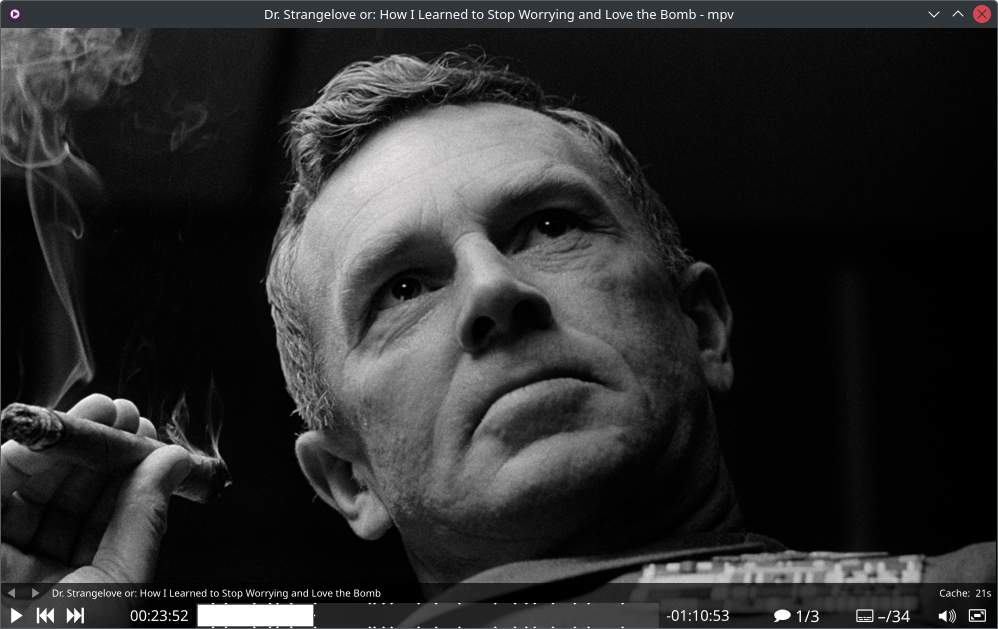
mpv.net nutzt korrekte Farbtransformationen, im Englischen bezeichnet als Color Management. Der VLC verwendet gelegentlich falsche Transformationsmatrizen, was zu Farbabweichungen führt. Color Management bedeutet: Ein Video soll auf unterschiedlichen Bildschirmen möglichst dieselben Farben zeigen – beispielsweise auf einem PC-Monitor, einem Laptop, einem Fernseher oder einem Smartphone.
Debanding & Interpolation
Der Außenseiter arbeitet mit einem hochwertigeren Debanding. Gemeint ist die Korrektur digitaler Bildartefakte. Besser gelöst wurde auch die temporale Frame-Interpolation (Zwischenbildberechnung) als optionale GLSL-Shader, die das Banding (sichtbare Streifen in Farbverläufen) reduzieren und die Bewegungsflüssigkeit verbessern sollen.
HDR-Verarbeitung
mpv bietet HDR-Passthrough, ein fein einstellbares Tone Mapping (Kompression des Dynamikumfangs von Bildern mit hohem Helligkeitsumfang (HDR)) und eine deutlich überlegene HDR→SDR-Downmix-Qualität. Der VLC kann HDR10 auf manchen Plattformen wie zum Beispiel macOS gar nicht nativ darstellen. Tipp: Die Website mpv.rocks bietet unter der Rubrik Image Comparsion schöne, optische Vergleiche der beiden Media Player.
Kompatibilität
mpv.net ist primär auf eine korrekte, hochwertige Wiedergabe ausgelegt. Wie oben beschrieben, liegt der Fokus beim VLC darauf, auf möglichst vielen Betriebssystemen zu laufen und möglichst viele Codecs zu unterstützen. Der mpv hat nicht den Anspruch überall zu funktionieren, doch bei den Videoformaten kann er sehr gut mithalten. Wir haben keine Videodatei gefunden, die nicht vom mpv abgespielt werden kann.
Unterstützung für Untertitel
Der mpv Media Player ist in dem Punkt offenkundig ausgereifter, weil die Darstellung gemeinhin als präziser gilt. Der VLC Media Player hat bekanntlich häufiger Probleme Untertitel korrekt darzustellen. Der mpv kann die Untertitel sogar während der Wiedergabe verändern und anpassen. Trotzdem kann man damit das Timing verändern, die Schriftgröße und Position einstellen, zwischen den verschiedenen Sprachen wechseln, und sogar während der Wiedergabe den Untertitel korrigieren. Achtung: Der mpv ist trotzdem kein vollwertiges Untertitel-Bearbeitungsprogramm. Dafür nutzt man besser Tools wie den Subtitle Edit.
Streaming
Vielen Anwender halten den VLC für die ultimative Lösung, was Streaming angeht. Das läuft bei der Software so simpel wie anfängerfreundlich: Man muss nur die Streaming-URL kopieren, in den VLC einfügen und schon startet der Stream.
Trotzdem ist der mpv die bessere Wahl für Live-Streams, weil er eine bessere Synchronisation der Bilder und Töne bietet, als der VLC. Doch zuvor muss man den mpv zwingend konfigurieren. Tja, da ist sie wieder, die Hürde für Einsteiger. Denn während der VLC bei längeren Stream-Sessions eine zunehmende Verzögerung (bis zu 15 Sekunden nach 10 Minuten Spielzeit) aufweist und immer mehr hinter dem Live-Ereignis zurückfällt, gleicht der mpv diese Diskrepanz automatisch aus.
Wie kann ich dem mpv das Streaming beibringen?
Installation vom GitHub-Repository, anschließend die Erweiterung yt-dlp herunterladen und in den mpv.net Installationsorder kopieren. Das kann beispielsweise der Pfad C:Programme/mpv.net/ sein. Die .exe neu starten, die YouTube-URL hineinkopieren, mit Strg+V einfügen → läuft!
Und was spricht für den VLC Media Player?
Bei fehlerhaften Videos sollte man den VLC Player benutzen, da dieser einige Eigenschaften integriert hat, um kleinere Schäden an den Dateien zu umgehen oder diese sogar automatisch zu „reparieren“. Beispielsweise bei einem Dekodierfehler versucht VLC beim nächsten Keyframe fortzufahren, statt die Wiedergabe zu beenden.
Praktisch: Über Medien → Konvertieren/Speichern kann der VLC eine fehlerhafte Datei neu enkodieren. Dabei wird die Container-Struktur neu aufgebaut und beschädigte Frames übersprungen. Das macht aus einer „toten“ Datei oft eine abspielbare Kopie, wenn auch mit einem gewissen Qualitätsverlust. Zu so etwas ist der mpv nicht im Stande.
Fazit
mpv als auch mpv.net sind dem VLC Media Player aktuell in fast allen Belangen überlegen. Wer jedoch ein Programm braucht, wo alles „out-of-the-box“ funktioniert, dann ist der VLC nach wie vor die erste Wahl.
Möchte man z.B. DVDs oder Blurays wiedergeben, so unterstützt dies die Software vom VideoLAN-Projekt. Wer das mit dem mpv realisieren will, müsste dafür beispielsweise den SMPlayer nutzen. Dafür muss man beim SMPlayer nach der Installation in den Settings unter Multimedia-Engine mpv auswählen. Klingt umständlich, das ist es auch.
Man könnte jetzt noch erwähnen, dass mpv quelloffen ist (Open Source), und mit den Grafikkarten von AMD und NVIDIA gleichermaßen gut funktioniert. Doch das entnehmt einfach besser den oben eingebetteten Videos. Wie gesagt, die Bildqualität ist ungeschlagen, die Bedienung ist schlichtweg ungewohnt. Trotzdem lohnt es sich, ein wenig Zeit zu investieren, um mit diesem Video Player zu arbeiten.
Ganz ehrlich, man könnte jetzt noch mehrere Kapitel eines Buches nur über das Fazit schreiben – oder man lässt es einfach sein. ;-)
Nützliche Links zum mpv Media Player
- die englischsprachige Anleitung des mpv
- eine interessante Liste hervorragender mpv-Ressourcen
- eine gute, tabellarische Vergleichsübersicht von mpv und VLC. Diese Webseite bietet auch den sogenannten „mpv Manager“ an. Das ist im Prinzip nichts anderes, als ein mpv Installations Manager. Leider wird dabei die Installation des mpv.net Media Players nicht unterstützt.
- Auch nützlich: Die hauseigene Community veröffentlichte auf Github & Co. viele Config-Dateien für den mpv Media Player.
Gute GUIs für den mpv
Windows
- mpv.net – die offizielle Quellcode-Sammlung des Projekts bei GitHub
- MPC-QT – das ist eine optisch an den klassischen Windows Media Player angelehnte GUI. Sie nutzt zum Abspielen von Videos aber die command line-Version libmpv des mpv Media Players.
Linux
macOS
Was ist euer Lieblings-Mediaplayer?
Was bevorzugt ihr? Welche Software blieb unerwähnt, sollte aber unbedingt auch mal genauer angeschaut werden? Habt ihr im Umgang mit den beiden Playern womöglich ganz andere Erfahrungen gemacht? Entspricht unser Bericht der Wahrheit? Oder sind das nur die üblichen Argumente von „Jüngern“ der Open Source-Gemeinde? Hinterlasst uns bitte eure Meinung bei uns im Forum, bei Signal und Telegram. Ghandy und Sivle bedanken sich hiermit abschließend für eure Beteiligung an den Diskussionen – und natürlich für eure Aufmerksamkeit!