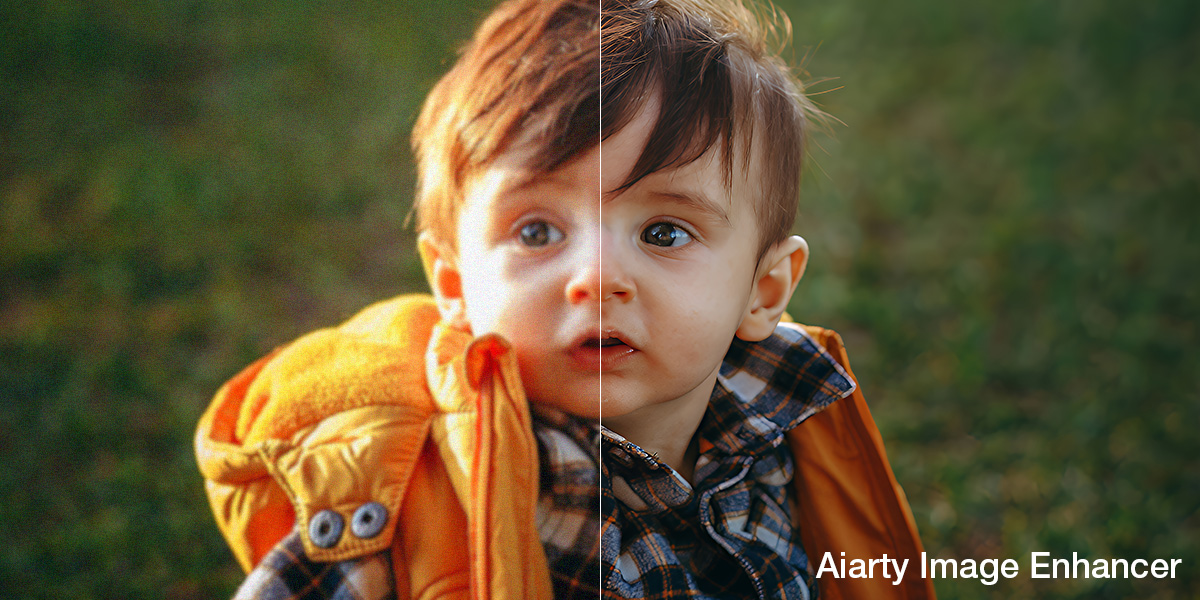
Niemand kann Fotos mit schlechter Qualität gebrauchen, doch dafür gibt es Tools. Wir haben uns kürzlich die Software Aiarty angeschaut.
Egal, ob Sie Fotograf, Designer, Online-Händler, Content Creator oder einfach jemand sind, der persönliche Erinnerungen bewahren möchte – Bilder mit schlechter Qualität können Ihre Arbeit sofort abwerten. Körnige Nachtaufnahmen, leicht unscharfe Porträts, stark komprimierte JPEGs oder niedrig aufgelöste Fotos von älteren Geräten sind weit verbreitete Probleme. Leider führen sie oft dazu, dass Bilder ignoriert, gelöscht oder gar nicht erst verwendet werden. Dafür gibt es jetzt Aiarty.
Zum Glück ist es heute nicht mehr nötig, stundenlang manuell zu bearbeiten oder über tiefgehende technische Kenntnisse zu verfügen, um die Bildqualität zu verbessern. Moderne KI-Tools ermöglichen es, Fotos auf natürliche Weise zu optimieren, Details und Klarheit zurückzubringen und dabei den ursprünglichen Look zu bewahren. Ein solches Tool ist Aiarty Image Enhancer. In diesem Artikel zeigen wir, was Aiarty Image Enhancer ist, wie es sich in der Praxis schlägt und wie Sie Schritt für Schritt die Bildqualität natürlich und kontrolliert verbessern können.
Was ist Aiarty Image Enhancer?
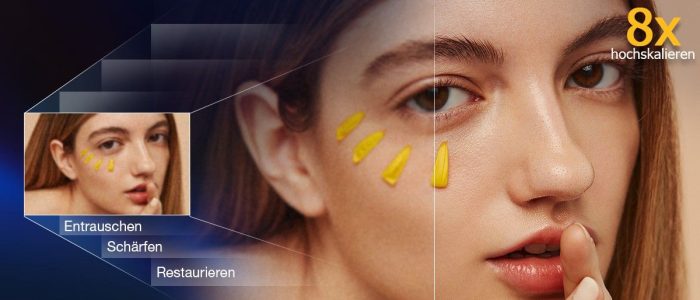
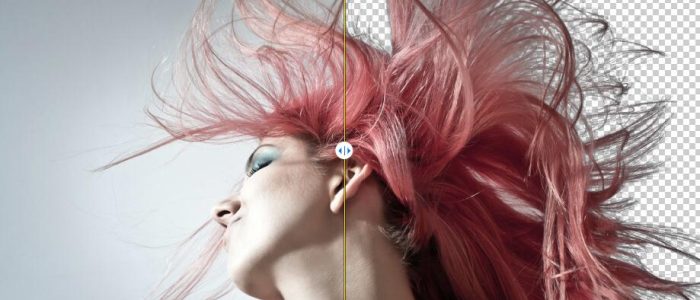
Aiarty Image Enhancer* ist eine KI-gestützte Desktop-Software für Windows und Mac, die entwickelt wurde, um Fotos zu verbessern, ohne deren Charakter zu verfälschen. Statt drastischer KI-Neuerfindungen konzentriert sich Aiarty auf reale Bildprobleme wie Rauschen, Unschärfe, Kompressionsartefakte und niedrige Auflösung, alles in einer fein justierbaren und kontrollierten Weise.
Hauptfunktionen von Aiarty
Aiarty Image Enhancer wurde dafür entwickelt, die Bildqualität in unterschiedlichsten Situationen automatisch zu verbessern. Das Tool kann:
- Bildrauschen und digitales Korn reduzieren
- leicht unscharfe oder weiche Fotos verbessern
- JPEG-Artefakte und Pixelbildung reparieren
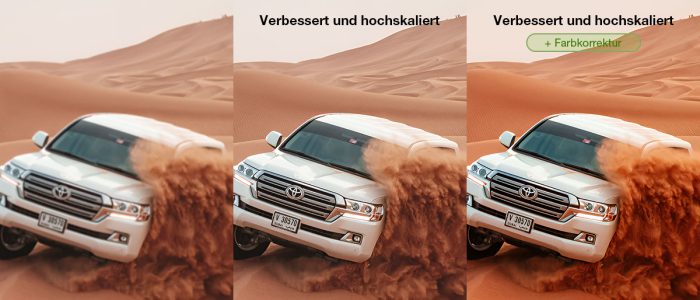
- niedrig aufgelöste Bilder hochskalieren, ohne unnatürlich zu wirken
- alte und wertvolle Fotos restaurieren
- Farben für bessere Balance und natürliche Töne optimieren
Der Kernansatz von Aiarty ist natürliche Bildverbesserung statt extremer KI-Manipulation.
Überblick über die Benutzeroberfläche
Die Benutzeroberfläche von Aiarty ist übersichtlich und logisch aufgebaut – auch für Einsteiger. Sie besteht aus mehreren zentralen Bereichen:
- Vorschaufenster: Zeigt Vorher-Nachher-Vergleiche zur besseren Beurteilung der Ergebnisse
- Bild- / Ordnerbereich: Einzelne Bilder oder ganze Ordner für die Stapelverarbeitung hinzufügen
- Einstellungsbereich: Auswahl von KI-Modellen, Stärke, Upscaling-Stufe und weiteren Parametern
- Exportbereich: Steuerung von Ausgabeformat, DPI und Exportmethode
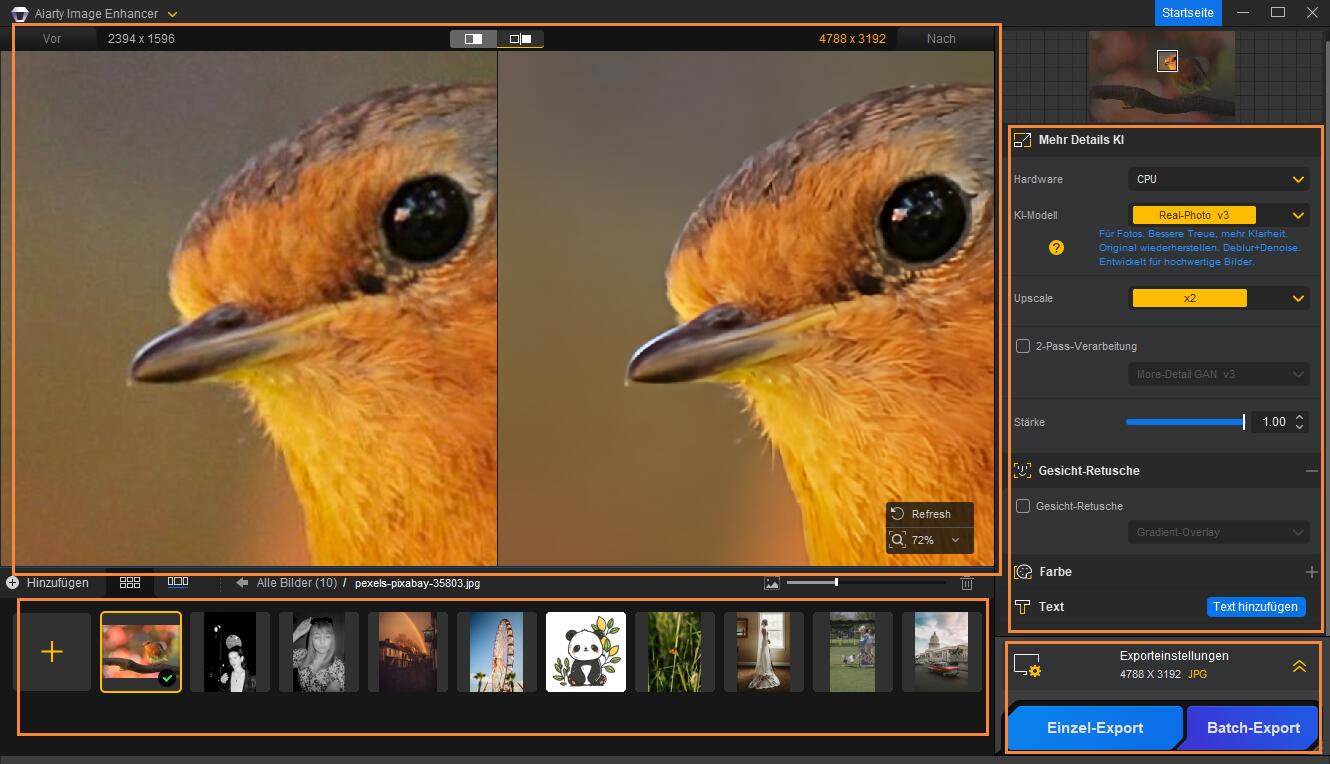
Das Layout lädt zum Ausprobieren ein, ohne zu überfordern.
Parameter und Einstellungen verständlich erklärt
Aiarty bietet viele Einstellungsmöglichkeiten, bleibt dabei aber angenehm zugänglich:
- Hardware:CPU oder GPU (GPU wird für deutlich höhere Geschwindigkeit empfohlen)
- KI-Modelle: More-Detail GAN v3, AIGC Smooth v3, Real-Photo v3
(auch ältere v2-Modelle sind vorhanden, die v3-Modelle sind jedoch völlig ausreichend) - Upscaling-Stufen: ×1, ×2, ×4, ×8, 1K, 2K, 4K, 8K oder benutzerdefiniert
- 2-Pass-Verarbeitung: Erzeugt detailreichere Ergebnisse
- Stärke:Regelt die Intensität der Verbesserung (entscheidend für natürliche Resultate)
- Gesicht Retusche: Optionale Optimierung unscharfer Gesichter
- Farbe: Verbesserung von Tonwerten, Balance und Lebendigkeit
- Text:Einfache Textelemente hinzufügen
Weitere erweiterte Einstellungen lassen sich bequem über die F2-Taste öffnen.
Exportoptionen & Systemanforderungen
Aiarty unterstützt sowohl Einzelexport als auch Stapelexport, ideal für größere Bildmengen. Unterstützte Exportformate:
- JPG
- PNG (8-Bit)
- PNG (16-Bit)
- TIFF
- DNG
Die DPI kann zwischen 72 und 1000 DPI eingestellt werden. Wenn kein Druck geplant ist, empfiehlt es sich, die ursprüngliche DPI beizubehalten.
Systemanforderungen:
- Windows 10 oder neuer
- macOS Catalina 10.15 oder neuer
- mindestens 8 GB RAM
- CPU-only möglich, GPU für bessere Performance empfohlen
So verbessert Aiarty die Bildqualität: Praxistests
Körnige und verrauschte Bilder bereinigen
Fotos mit hoher ISO oder Nachtaufnahmen leiden oft unter starkem Rauschen. Aiarty entfernt dieses effektiv, lässt aber auf Wunsch etwas Textur erhalten. Über den Stärke-Regler vermeiden Sie den typischen „Plastik-Look“, den viele KI-Tools erzeugen.
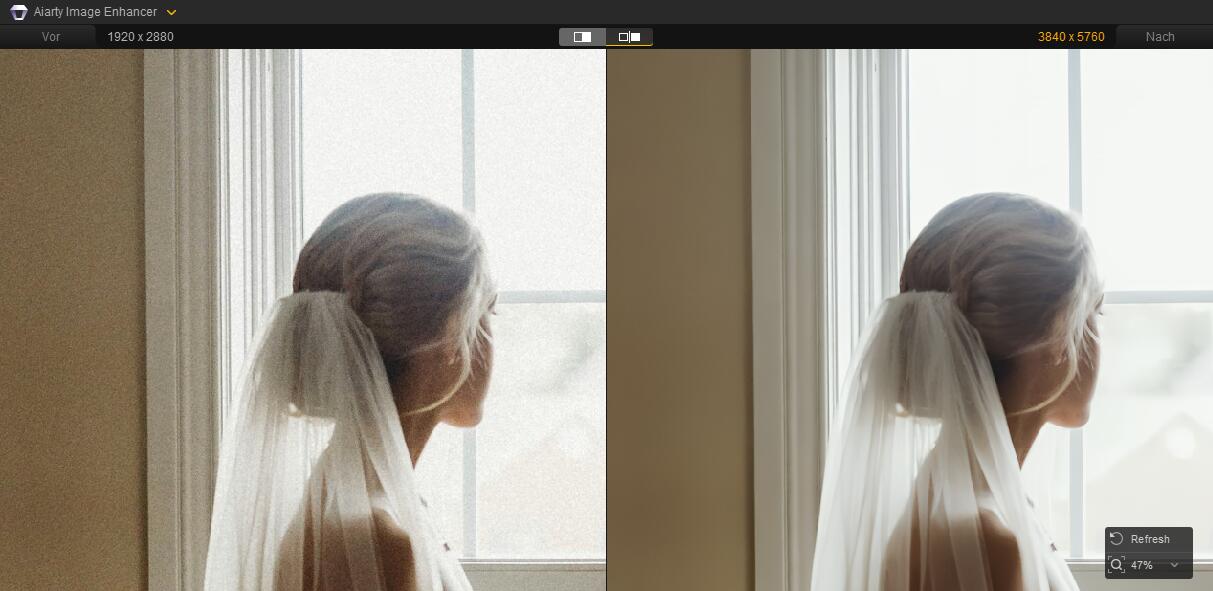
Unscharfe Bilder klarer machen
Leichte Unschärfen durch Bewegung oder Fokusfehler kann Aiarty gut korrigieren. Bei extrem unscharfen Bildern stößt jedoch auch diese Software an ihre Grenzen – hier wäre eine vollständige KI-Neukonstruktion nötig.
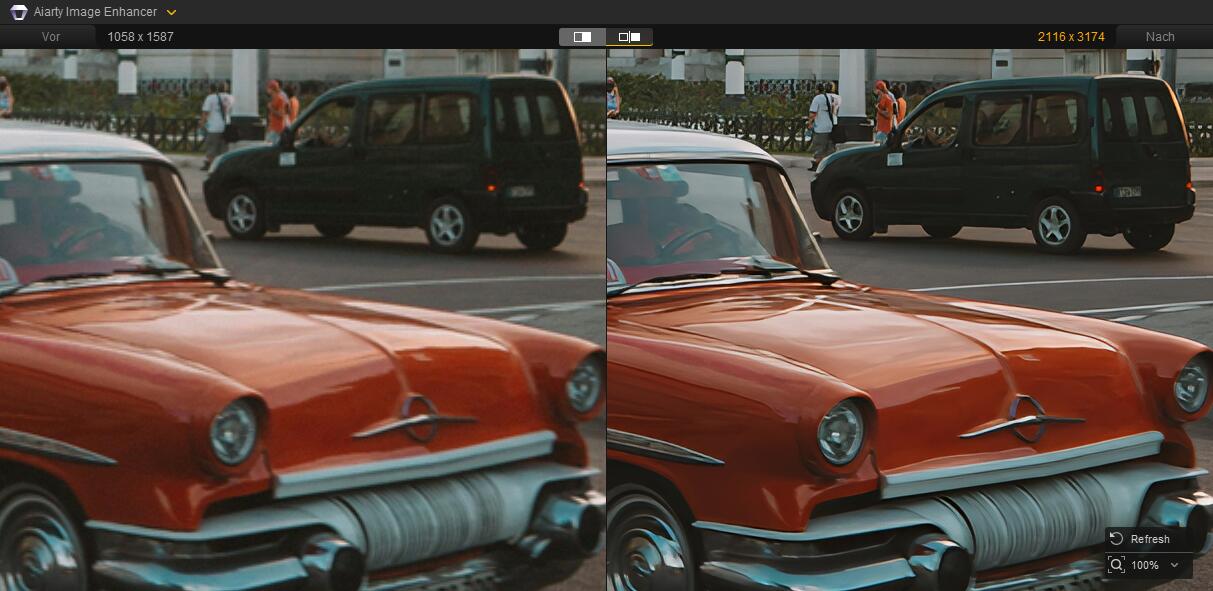
Starke Artefakte entfernen
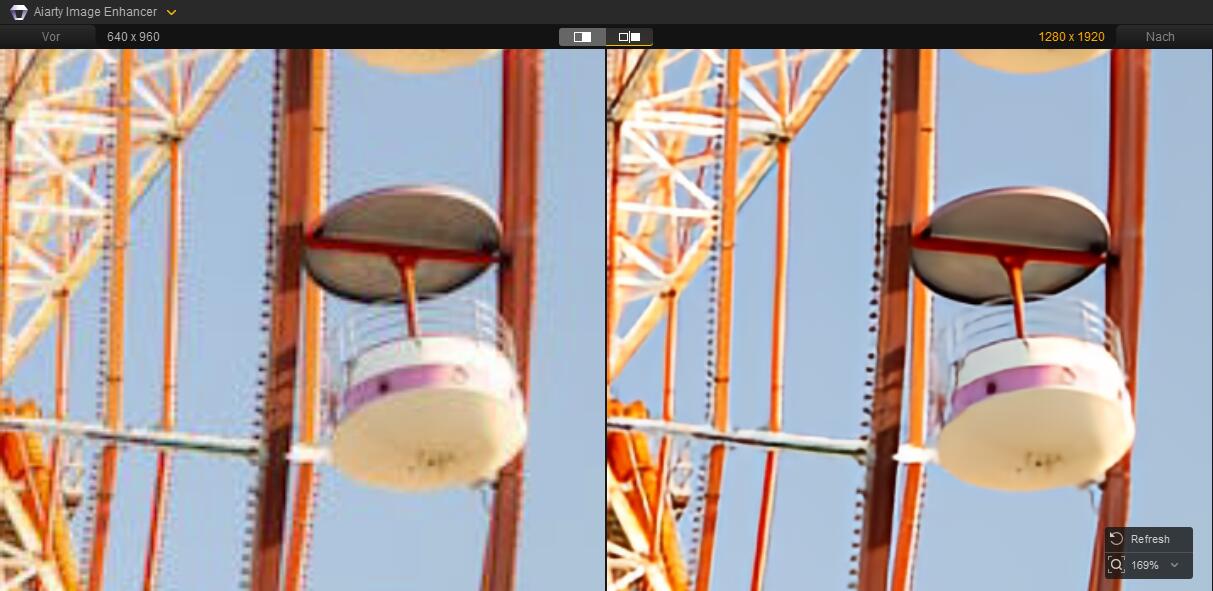
Stark komprimierte JPEGs und pixelige Bilder profitieren deutlich von Aiartys KI-Modellen. Blockbildung und Kompressionsrauschen werden sichtbar reduziert, sodass die Bilder wieder nutzbar werden.
Niedrig aufgelöste Bilder vergrößern
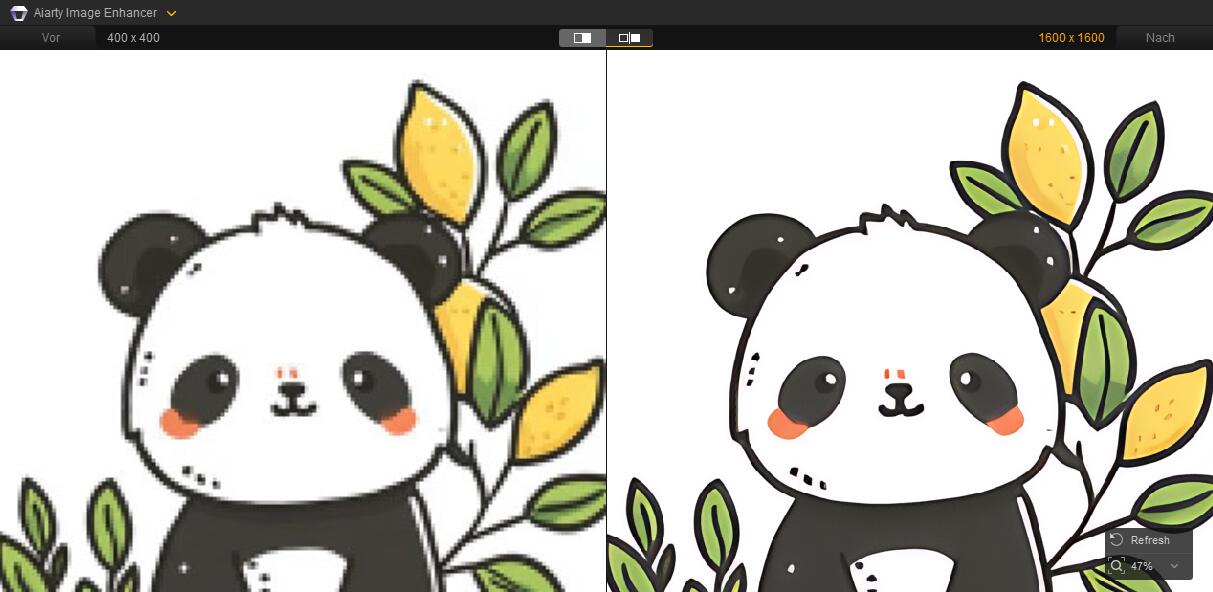
Aiarty skaliert Bilder Pixel für Pixel hoch und ergänzt realistische Details statt künstlicher Schärfe. Ziel ist ein natürliches Ergebnis in höherer Auflösung. Ein Beispiel: Ein 400×400-Bild wird sauber auf 1600×1600 hochskaliert.
Alte Fotos restaurieren
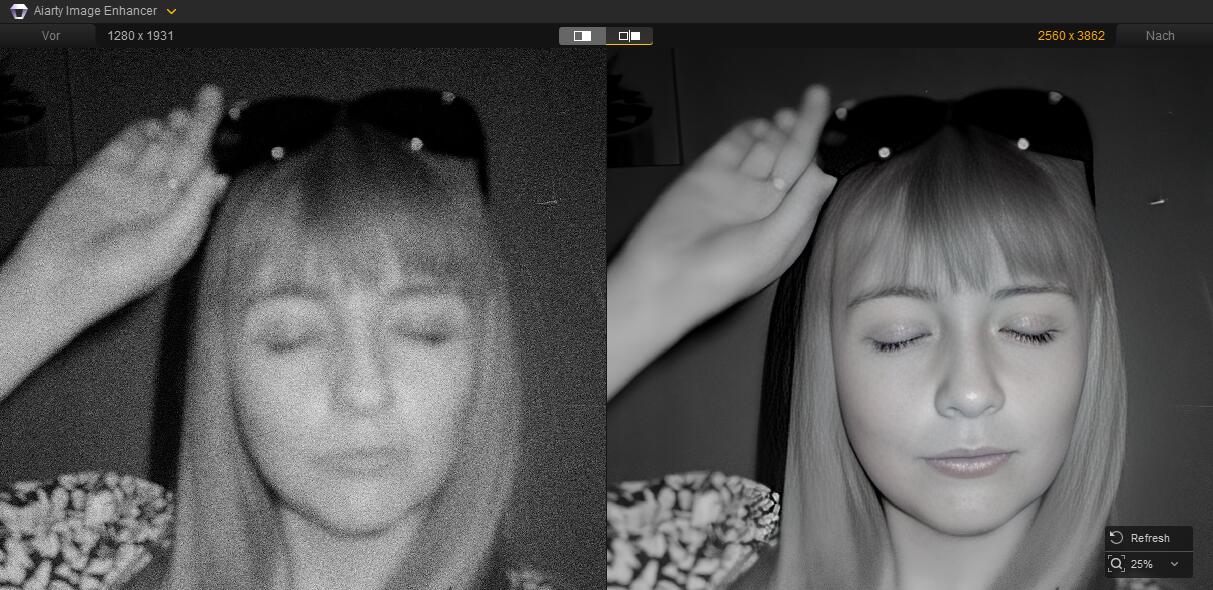
Alte Fotos vereinen oft Rauschen, Unschärfe und geringe Auflösung. Mit moderater Stärke erzielt Aiarty hier sehr gute Ergebnisse. Die Gesichtsverbesserung kann helfen, wenn Gesichter stark unscharf sind, allerdings mit leicht abweichendem KI-Charakter.
Fahle oder graue Bilder optimieren
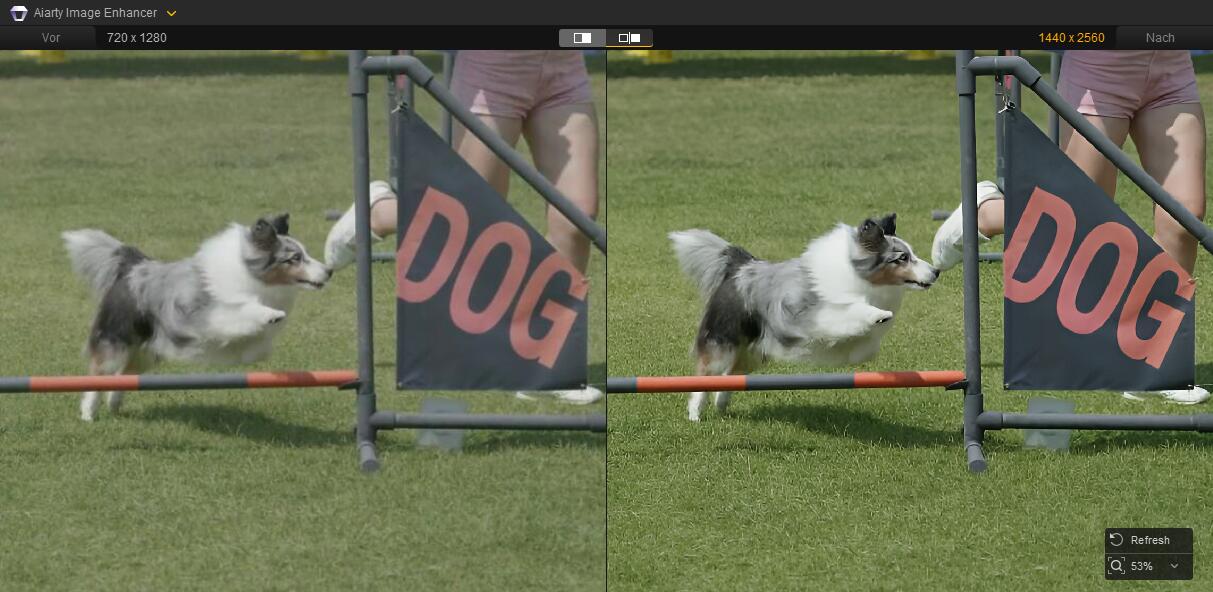
Mit den Farbanpassungen lassen sich flache oder graustichige Bilder dezent beleben. Die Tiefe kehrt zurück, ohne die ursprüngliche Bildstimmung zu zerstören.
Unerwünschte Elemente entfernen
In der neuesten Version von Aiarty Image Enhancer können Sie störende Elemente ganz einfach aus Bildern entfernen. Ablenkende Objekte oder kleine Unreinheiten werden beseitigt, sodass der Fokus auf dem Motiv bleibt und das Bild einen sauberen, natürlichen Look behält – ganz ohne komplizierte Bearbeitung.
Obwohl sehr komplizierte Bereiche etwas schwieriger zu entfernen sein könnten.
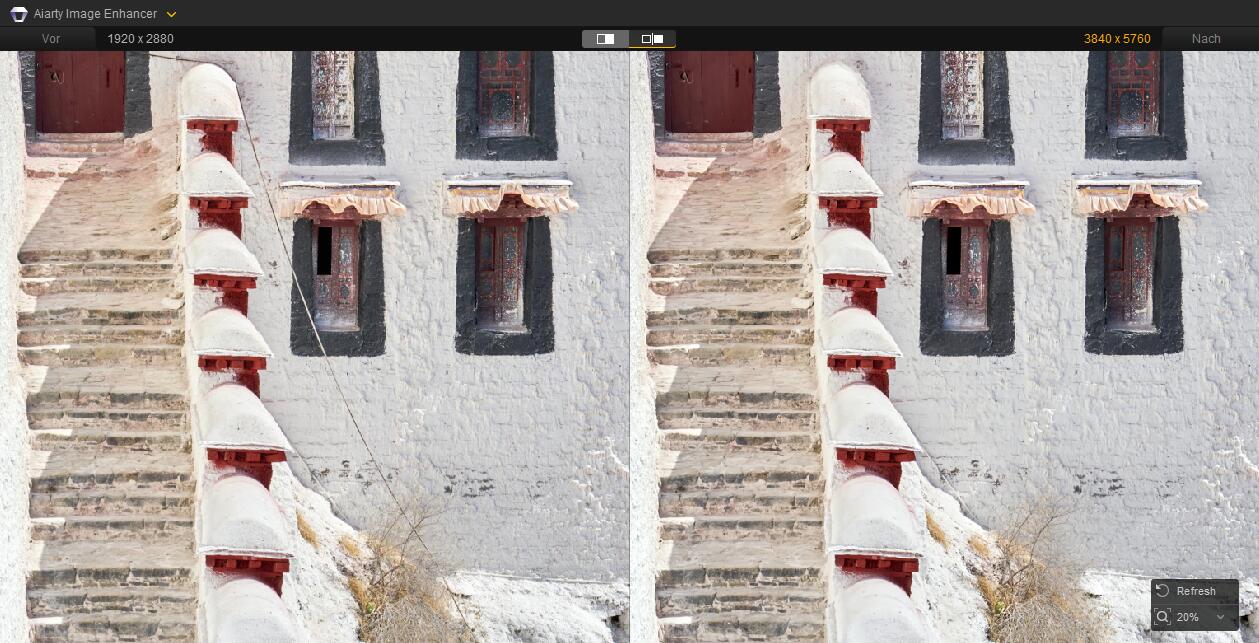
Schritt-für-Schritt: Bildqualität mit Aiarty natürlich verbessern
1. Bilder importieren
Fotos oder ganze Ordner per Drag & Drop in Aiarty ziehen.
2. KI-Modell auswählen
Unterschiedliche Bilder reagieren unterschiedlich:
More-Detail GAN v3: Ideal für feine Details und Texturen
AIGC-Smooth v3: Optimal für KI-generierte oder illustrierte Bilder
Real-Photo v3: Bewahrt einen realistischen, fotografischen Look
Es empfiehlt sich, mehrere Modelle auszuprobieren und das natürlichste Ergebnis zu wählen.
3. Upscaling-Stufe festlegen
×1 für reine Qualitätsverbesserung oder höhere Stufen, wenn mehr Auflösung benötigt wird.
4. Vorschau anzeigen
Auf „Start“ klicken, um eine Vorschau zu erzeugen. Beim ersten Mal kann dies etwas länger dauern, da das Modell heruntergeladen wird.
Optional lassen sich Stärke, Farbanpassung oder Gesichtsverbesserung weiter optimieren.
5. Exportieren
Einzelbilder per Single Export oder mehrere Dateien per Batch Export ausgeben.

Preise und Rabatte
Offizielle Preise:
- Lebenslange Lizenz (inkl. aller zukünftigen Updates): 89 € für 3 Windows-/Mac-Computer
- Jahres-Lizenz: 69 € für 3 Computer
Exklusive Rabatte:
- 69 € für die Lifetime-Lizenz
- 59 € für die 1-Jahres-Lizenz

Exklusiven Rabatt hier sichern >*
Hinweis: Preise können je nach Mehrwertsteuer leicht variieren.
Lohnt sich Aiarty Image Enhancer?
Vorteile:
- Arbeitet vollständig offline, keine Uploads, volle Privatsphäre
- Natürliche Ergebnisse dank einstellbarer Stärke
- Lifetime-Lizenz mit allen zukünftigen Updates bedeutet: kaufen statt mieten
- Stapelverarbeitung spart viel Zeit
- Unterstützt viele typische Bildprobleme
Nachteile:
- Keine vollständige KI-Neuerstellung bei extrem beschädigten Bildern
- CPU-only-Verarbeitung deutlich langsamer als mit GPU
Fazit
Aiarty Image Enhancer bietet ein überzeugendes Verhältnis von Preis und Leistung. Es verspricht keine Wunder, verbessert die Bildqualität aber zuverlässig, natürlich und kontrolliert. Dank kostenloser Testversion können Sie Ihre eigenen Fotos ausprobieren. Wenn das Tool zu Ihrem Workflow passt, ist die Lifetime-Lizenz – besonders mit Rabatt – eine sinnvolle langfristige Investition.
Aiarty Image Enhancer ausprobieren >*
Vollversion mit Rabatt kaufen >*
Wir haben für die Veröffentlichung dieses Gastartikels zum Thema „Bildqualität natürlich verbessern mit Aiarty – Praxistest & vollständiger Guide“ eine Kompensation erhalten. Damit finanzieren wir unsere Kosten, um euch an 365 Tagen im Jahr neue Interviews und News präsentieren zu können. Würden ausreichend viele Spenden bei uns eingehen, müssten wir darauf gar nicht zurückgreifen. Das Tool gibt es auch für bewegte Bilder. Hier der Link zum Praxistest vom Aiarty Video Enhancer.
(*) Alle mit einem Stern gekennzeichneten Links sind Affiliate-Links. Wenn Du über diese Links Produkte oder Abonnements kaufst, erhält Tarnkappe.info eine kleine Provision. Dir entstehen keine zusätzlichen Kosten. Wenn Du die Redaktion anderweitig finanziell unterstützen möchtest, schau doch mal auf unserer Spendenseite oder in unserem Online-Shop vorbei.