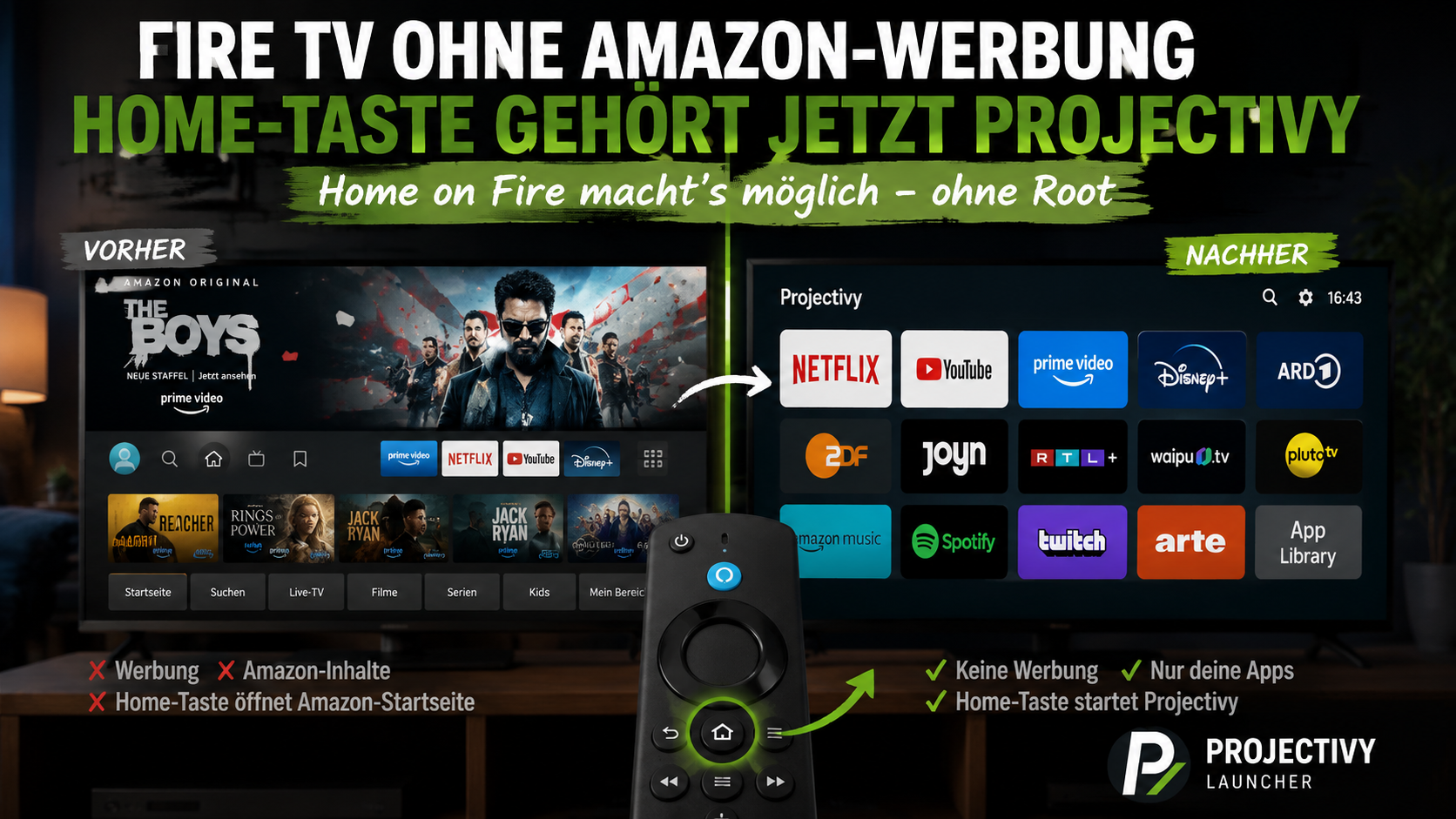
Mit Home on Fire lässt sich die Home-Taste auf dem Fire TV wieder für Projectivy nutzen. Wir zeigen die Installation, ADB-Einrichtung u.v.m.
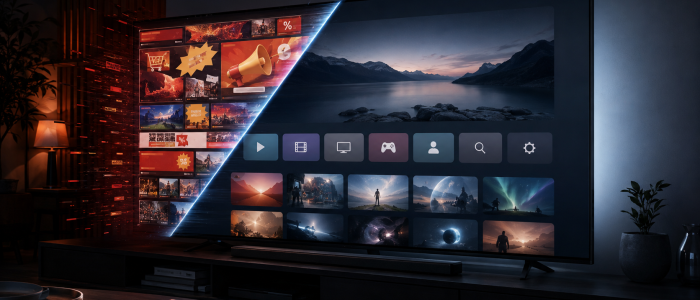
Kürzlich haben wir den Projectivy Launcher vorgestellt. Er räumt die Werbung auf der Fire-TV-Startseite weg und zeigt stattdessen die installierten Apps, sodass man nicht mehr mit Werbung berieselt wird. Ausgerechnet die wichtigste Taste spielt dabei nicht mit – Amazons Blockierung alternativer Launcher sei „Dank“. Ein Druck auf die Home-Taste warf einen zurück zur Amazon-FireTV-Startseite. Doch dafür gibt es mit „Home on Fire“ eine passable Lösung.
Das GitHub-Projekt „Home on Fire” behebt dieses Problem zuverlässig. Die App erkennt über einen Bedienungshilfedienst, wann das Betriebssystem Fire OS den Amazon-Launcher öffnet. Die Software startet Projectivy dann direkt wieder. Im normalen Betrieb bleibt damit fast nur noch Projectivy zu sehen. Root oder Shizuku braucht man dafür nicht, was die Installation wirklich unnötig erschweren würde.
Kein Paradies ist ohne Fehler. Denn leider verschwindet Amazons Oberfläche auf diesem Weg nicht vollständig. Sie bleibt als System-Launcher installiert und kann beim Umschalten noch kurz aufblitzen. Auf einem aktuellen Fire TV ohne Root ist das aber trotzdem eine gute Lösung, die zuverlässig funktioniert.
Erst die Fire-OS prüfen
Vor der Installation muss man zunächst überprüfen, welche Fire-OS-Version auf dem Gerät läuft. „Home on Fire” funktioniert nämlich nur mit den Versionen Fire OS 7 und Fire OS 8.
Die Softwareversion kann man unter „Einstellungen” > „Mein Fire TV” bzw. „Gerät” > „Software” > „Info” finden.
Der Entwickler von „Home on Fire“ hat sein Tool auf den Versionen Fire OS 7.7.1.4 und Fire OS 8.1.7.4 selbst getestet. Auf unserem Testgerät FireTV2 mit Fire-OS-Version 7.7.1.1 läuft die Software deshalb problemlos. Für weitere Versionen aus beiden Reihen gibt es Rückmeldungen von Nutzern. Mit Fire OS 6 funktioniert die Umleitung nicht. Zu alte Sticks fallen damit leider raus.
Wer bei den Einstellungen „Vega OS” liest, kann an dieser Stelle aufhören. Der Fire TV Stick 4K Select aus dem Jahr 2025 läuft beispielsweise mit Vega OS 1.1.
Home on Fire ist eine Android-App. Man kann sie deswegen mit den Linux-Komponenten von Vega OS nicht verwenden. Amazon nennt in den technischen Daten seiner Fire-TV-Geräte, welches System auf welchem Gerät läuft.
Es reicht deshalb nicht, sich nur nach dem Namen des Fernsehgerätes zu richten. Man muss trotzdem eigenhändig das Betriebssystem prüfen. Damit die Installation funktioniert, muss in den Einstellungen ausdrücklich Fire OS 7.x oder Fire OS 8.x stehen.

Was Home on Fire eigentlich tut
„Home on Fire” entfernt keine Amazon-App und ersetzt auch nicht den fest eingetragenen System-Launcher. Der Bedienungshilfedienst wartet lediglich darauf, dass die Startseite von Amazon in den Vordergrund kommt. Sobald das passiert, öffnet die Software den vom Nutzer ausgewählten Launcher, um den werbeverseuchten Amazon-Launcher in den Hintergrund zu rücken.
Unter Fire OS 8 dauert das laut Entwicklerangaben ungefähr 250 Millisekunden. Die Amazon-Oberfläche kann deshalb für einen kurzen Moment sichtbar sein, bevor der eigene Launcher gestartet ist.
Fire OS 7 ist dabei altersbedingt natürlich etwas träger. Das System hält eine neu gestartete App nach dem Drücken der Home-Taste teilweise mehrere Sekunden zurück. Home on Fire zeigt währenddessen wahlweise eine kleine Ladeanimation oder einen schwarzen Bildschirm – je nachdem, was einem besser gefällt.
Projectivy kann man außerdem nach einem Neustart und beim Aufwachen aus dem Stand-by starten. Ein langer Druck auf die Home-Taste führt weiterhin zum ursprünglichen System-Launcher von Amazon. In „Home on Fire” kann man zusätzlich eigene Tasten für „Projectivy” und die Amazon-Startseite festlegen.
Die aktuelle Version 1.4.0 stammt vom 11. August 2026, der Quellcode und die APK liegen wie immer auf GitHub. Im XDA-Forum gibt es eine längere Diskussion, bei der man sich melden kann, sollten bei der Installation irgendwelche Probleme auftauchen. Die App besitzt und benötigt keine Internetberechtigung, um zu funktionieren.

Zur Installation: Projectivy und Windows vorbereiten
Projectivy muss bereits installiert und mindestens einmal gestartet worden sein. Wer unsere Anleitung schon befolgt hat, muss daran nichts mehr ändern. Die APK ist ansonsten bei den Projectivy-Releases auf GitHub zu finden und muss wie im Artikel erklärt per Sideload auf dem Stick oder TV installiert werden.
Auf dem Windows-PC braucht man nur Googles Android Platform Tools. Android Studio kann man sich für die wenigen Befehle sparen. Nach dem Entpacken öffnet man den Ordner „platform-tools”. Dann klickt man oben in die Adresszeile des Explorers, gibt „powershell” ein und drückt die Enter-Taste.
Auf dem Fire TV muss jetzt natürlich ADB-Debugging eingeschaltet werden. Die Abkürzung steht für Android Debug Bridge-Debugging. Dies ist eine Funktion, mit der ein Computer über ADB mit einem Android-Gerät kommunizieren und dort Befehle ausführen kann. Die Entwickleroptionen liegen unter „Einstellungen” > „Mein Fire TV” bzw. „Gerät” > „Software” > „Info”. Dort den Gerätenamen markieren und siebenmal die OK-Taste drücken. Danach taucht im vorherigen Menü der Punkt „Entwickleroptionen” auf. Dort aktiviert man das ADB-Debugging.
Amazon beschreibt die Vorgehensweise ebenfalls in seiner ADB-Anleitung für das Fire TV.

Die IP findet man meistens schneller im Router
Die IP-Adresse ist auch im Netzwerkmenü des Fire TV zu finden. In den meisten Fällen ist es allerdings schneller, kurz in den Router zu schauen, solange der Stick oder der Fernseher eingeschaltet sind. In der Geräteliste kann der Fire TV schlichtweg Android heißen. Daneben steht dann zum Beispiel diese Adresse: 192.168.178.42.
Haben sich mehrere Geräte mit dem Namen „Android” angemeldet, schaltet man den Fire TV kurz aus. Der Eintrag, der dann verschwindet, gehört zum gesuchten Gerät. Nach dem Einschalten taucht er wieder in der Liste der verbundenen Geräte auf.
Bei einer Fritzbox findet man die Liste unter http://fritz.box > Heimnetz > Netzwerk. Andere Router nennen diesen Bereich häufig „Verbundene Geräte”, „Clients” oder ähnlich.
PC und Fire TV müssen sich im lokalen Netz direkt erreichen können. In einem Gastnetz ist das oft gesperrt und das Gerät darf sich auch nicht in einem isolierten Virtual Local Area Network (VLAN) befinden. Wenn auf beiden Geräten Tailscale läuft und aktiv ist, funktioniert es natürlich auch über die IP-Adresse des Geräts, aber die wenigsten werden Tailscale vermutlich auch auf dem TV installiert haben.

Home on Fire mit der PowerShell installieren
Der folgende Block fragt zuerst nach der IP-Adresse, lädt die aktuelle APK herunter und verbindet sich danach per ADB mit dem Fire TV.
$FireTvIp = Read-Host "IP-Adresse des Fire TV"

Invoke-WebRequest -Uri "https://github.com/toolicious/home-on-fire/releases/latest/download/home-on-fire.apk" -OutFile ".\home-on-fire.apk"

.\adb.exe connect "${FireTvIp}:5555"
Beim ersten Verbindungsversuch erscheint auf dem Fernseher eine Abfrage zum USB-Debugging. Wähle dort „Von diesem Computer immer zulassen“ aus und bestätige dies mit OK. Der Begriff „USB-Debugging” ist an dieser Stelle etwas irreführend. Die Verbindung läuft hier über das Netzwerk.
Ob der Rechner wirklich freigegeben wurde, zeigt:
.\adb.exe devicesHinter der angezeigten IP-Adresse muss „device” stehen.
„Already connected” reicht dafür nicht aus. Das bedeutet lediglich, dass eine Netzwerkverbindung besteht. Bei „unauthorized” hat Fire OS den Rechner noch nicht freigegeben.
Steht dort device, können die folgenden Befehle nacheinander ausgeführt werden:
.\adb.exe install -r .\home-on-fire.apk

.\adb.exe shell pm grant io.github.toolicious.homeonfire android.permission.WRITE_SECURE_SETTINGS

.\adb.exe shell am start -n io.github.toolicious.homeonfire/.MainActivity
Nach dem ersten Befehl sollte „Success” erscheinen. Damit ist die APK installiert.
Der zweite Befehl gibt „Home on Fire” einmalig WRITE_SECURE_SETTINGS. Das ist nötig, da Amazon die Seite für die Bedienungshilfen auf manchen Fire-TV-Versionen leer oder nahezu unbenutzbar ausliefert.
Der dritte Befehl startet „Home on Fire” direkt auf dem Fernseher. Die erteilte Berechtigung bleibt übrigens auch nach einem Neustart erhalten. ADB wird danach nicht mehr benötigt.

Wenn Fire OS den Rechner nicht freigibt
Failed to authenticate oder device unauthorized bedeutet, dass Fire OS den ADB-Schlüssel des Rechners noch nicht akzeptiert hat. already connected hilft dabei nicht weiter.
Als Erstes ADB-Debugging am Fire TV aus- und wieder einschalten. Danach in PowerShell die Verbindung neu aufbauen:
.\adb.exe disconnect "${FireTvIp}:5555"

.\adb.exe kill-server

.\adb.exe start-server

.\adb.exe connect "${FireTvIp}:5555"
Nun sollte die Freigabe erneut auf dem Fernseher erscheinen.
Wenn nicht, starte den Fire TV neu und verbinde ihn erneut. Es geht erst weiter, wenn hinter der IP-Adresse wirklich „device” angezeigt wird. Falls Fire OS den Rechner weiterhin nicht akzeptiert, kann Windows das bisherige ADB-Schlüsselpaar wie folgt löschen:
`.\adb.exe kill-server`

Remove-Item $env:USERPROFILE\.android\adbkey -Force -ErrorAction SilentlyContinue

Remove-Item $env:USERPROFILE\.android\adbkey.pub -Force -ErrorAction SilentlyContinue
Anschließend muss er die folgenden Befehle ausführen:
- .\adb.exe start-server

- .\adb.exe connect ${FireTvIp}:5555
Beim nächsten Start erzeugt ADB neue Schlüssel. Andere Android-Geräte, die mit diesem Rechner verbunden waren, fragen nach der Freigabe erneut nach.

Projectivy übernimmt die Home-Taste
Nach dem letzten ADB-Befehl sollte „Home on Fire” bereits auf dem Fernseher geöffnet sein. Unter „Choose target app” wird Projectivy ausgewählt. Danach müssen Accessibility service, Replace Home button und Launch on boot eingeschaltet werden.
Die Option „Menu long-press opens this config screen” kann aktiviert bleiben. Wenn man später die Menü-Taste für ungefähr eine halbe Sekunde gedrückt hält, gelangt man direkt wieder in die Einstellungen von Home on Fire.
Danach einfach die Home-Taste drücken. Projectivy sollte wieder erscheinen. Auch nach einem Neustart oder dem Aufwachen aus dem Stand-by-Modus landet der Fire TV wieder dort.
Unter Fire OS 7 kann die Home-Taste wegen der Sperre des Systems deutlich langsamer reagieren. Eine in „Home on Fire” separat belegte Taste kann diese Verzögerung umgehen. Bei Fire OS 8 fällt dies meist kaum auf. Dort sieht man allenfalls kurz Amazons Startseite.
Wenn alles funktioniert, kann die ADB-Debugging-Funktion wieder deaktiviert werden. „Home on Fire” behält die zuvor gesetzte Berechtigung und „Projectivy” bleibt über die Home-Taste erreichbar. Wie gesagt, bei Vega OS funktioniert das nicht. Vega OS basiert nicht auf Android, weshalb Home on Fire dort leider nicht laufen kann.
Fazit
Home on Fire behebt genau das Problem, das bei Projectivey auf dem Fire TV bisher vorhanden war. Die Home-Taste führt nach der Installation nicht mehr dauerhaft zur Startseite von Amazon, sondern ruft Projective wieder auf, sodass die zwangsweise angezeigte Seite gar nicht mehr oder nur noch sehr selten zu sehen ist.
Der Amazon-Launcher lässt sich damit zwar nicht vollständig ersetzen. Doch dies ist die mit Abstand beste Lösung, die man sich nur wünschen kann und die es auf absehbare Zeit wohl auch nicht besser geben wird.
(*) Alle mit einem Stern gekennzeichneten Links sind Affiliate-Links. Wenn Du über diese Links Produkte oder Abonnements kaufst, erhält Tarnkappe.info eine kleine Provision. Dir entstehen keine zusätzlichen Kosten. Wenn Du die Redaktion anderweitig finanziell unterstützen möchtest, schau doch mal auf unserer Spendenseite oder in unserem Online-Shop vorbei.